Showing posts with label Logo. Show all posts

Saturday, April 10, 2010

Membuat Logo dengan Photoshop

2 comments

Membuat Logo dengan Photoshop

Ilmu Grafis Tutorial Photoshop Desain Membuat Logo dengan Photoshop. Cara belajar photoshop cs3 mudah dengan tutorial photoshop yang ada di ahlidesain Pada tutorial membuat logo dengan photoshop ini saya akan membuat sebuah logo Sony Ericsson. Karena kita mencontoh atau membuat logo yang sudah ada sebelumnya maka saya kategorikan tutorial ini pada tutorial photoshop tingkat dasar. Anda akan belajar bagaimana cara menggunakan tool path, gradasi, style dan mengaplikasikan efek-efek photoshop yang sederhana.

1. Buat dokumen baru pada photoshop ( CTRL +N) dengan pengaturan opsi sebagai berikut

  • Width : 500 px
  • Height : 500 px
  • Resolution : 72 px/inc
  • Background : White

2. Buat lingkaran menggunakan shapping elipse tool dengan opsi sebagai berikut

membuat logo dengan photoshop

3. Buat efek photoshop menggunakan style caranya dengan memilih menu Layer > Layer style > Blending Options, sesuaikan pengaturan opsi sebagai berikut

Membuat Logo dengan Photoshop

Membuat Logo dengan Photoshop

Membuat Logo dengan Photoshop

Membuat Logo dengan Photoshop

Style bisa didownload disini. Cara menambahkan style logo sony ericsson ini bisa dibaca disini.

4. Buat layer baru dengan klik menu layer > new > layer , pilih tool brush, ubah warna dasarnya gunakan warna #deff00, ukuran brush: 70 px, mode: normal. Sapukan brus tersebut hingga menjadi seperti gambar di bawah ini

Membuat Logo dengan Photoshop

5. Buat layer baru sekali lagi, tekan tombol keyboard ctrl + klik pada shape 1 (posisi layer terpilih adalah layer 2), klik rectangular marquee tool pada toolbox. Klik kanan pada seleksi (garis tipis beranimasi) pilih transform selection tool. Klik maintain aspect ratio dan ubah ukuran height ( H ) menjadi 70 selesaikan dengan menekan tombol enter dua kali

Membuat Logo dengan Photoshop

6. Buat gradasi dengan setting mode radial, tarik dari kiri atas ke kanan bawah:

Membuat Logo dengan Photoshop

Membuat Logo dengan Photoshop

7. Buat layer baru ( pilih menu layer > new > layer ).

8. Pilih brush yang kedua menggunakan warna hijau muda #afef29( klik pada palete warna set foreground colour) dengan ukuran 175 px klik sekali pada posisi kiri atas. Ubah ukuran brush menjadi 100px ubah warnanya menjadi putih, klik sekali pada posisi kiri atasi pas ditengah brush sebelumnya hingga menjadi seperti gambar berikut.

Membuat Logo dengan Photoshop

9. Hilangkan seleksi dengan cara klik menu select > deselect.

10. Duplikat shape 1 dengan cara klik anan pada layer shape 1 > duplicate > ok. Geser posisi layer shape copy 1 diatas layer lingkaran elipse di atasnya dengan cara klik layer shape copy hingga ke atas layer 3. Hapus semua style yang ada pada layer shape copy 1 dengan cara klik drag effect ke delete layer yang ada di posisi bawah layer palete dengan ikon tong sampah. KLik kanan pada layer shape copy 1 >blending options. KLik pada gradient overlay dan ubah warna hitam menjadi #8d8c8c dan ubah angle menjadi 60 > KLik OK untuk mengaplikasikan.

Membuat Logo dengan Photoshop

11. Pilih elipse tool ubah menjadi mode shape substract (atow sambil nge-shape pencet ALT)

Membuat Logo dengan Photoshop

12. Ganti tool menjadi path selection tool pada toolbar, seleksi oval substract dengan acara klik ada area oval. Transform rotate [baru CTRL+T], miringkan 35,8 derajad dan tekan dua kali untuk mengakhiri hingga menjadi seperti gambar berikut:

Membuat Logo dengan Photoshop

13. Edit pointnyna dengan add anchor point sehingga menyerupai gambar berikut :

Membuat Logo dengan Photoshop

14. Buat satu lagi elipse dengan metode yang sama dengan cara di atas posisikan pada tengah2 lingkaran, atur titik pathnya seperti gambar berikut.

Membuat Logo dengan Photoshop

15. Klik layer background dan ubah menjadi warna gradasi menggunakan gradient tool mode linear.

Membuat Logo dengan Photoshop

16. Logo sudah jadi, agar tampak menarik mari kita buat efek mirror dengan cara seleksi semua layer yang ada menggunakan klik layer diatas layer background + shift klik pada layer paling atas, geser layer yang terseleksi ke ikon new layer (bentuknya seperti kertas )pada bagian bawah palete layer dengan cara klik drag & drop. Akan muncul semua layer tercopy. KLik kanan pada salah satu layer yang terseleksi dan pilih merger layers sehingga layer terseleksi (duplikat layer) menjadi satu bagian. Lakukan transformasi pada layer tersebut dengan cara klik menu edit > free transform, geser anchor atas tengah menuju posisi paling bawah dokumen.

Membuat Logo dengan Photoshop

17. Buat layer baru diatas shape 1 copy dengan cara klik satu kali pada ikon new layer. Ctrl + klik pada layer shape 1 copy 3 ( hasil merger) sehingga terlihat seleksi pada area tersebut. Buat gradasi foreground to transparent , pastikan foreground dan background berwarna #dad9d9. Buat masking dengan cara sambil tekan tombol ALT + klik diantar layer 4 dan layer shape 1 copy 3. Sapukan pada layer 4 untuk area terseleksi sehingga akan tampil seperti berikut :

Membuat Logo dengan Photoshop

18. Tinggal diberi hiasan dikit plus tulisannya. Sudah jadi

Membuat Logo dengan Photoshop

Selamat mecoba

Continue Reading

Friday, February 12, 2010

Template Desain Undangan Pernikahan CorelDraw

3 comments

Free Download Undangan  PernikahanTemplate Master Desain Undangan Nikah CorelDraw *.CDR siap Cetak dan Download, didukung font Pernikahan, Walimahan, Wedding Invitation dengan konsep mewah, elegan dan menarik. Tulisan dan petikan yang diambil merupakan inti sari wejangan para tetua yang mengisyaratkan untuk hidup rukun dan saling mencintai. Menggunakan warna ungu yang berkesan classic disertai peta dan desain amplop sebagai wadah Undangan.

You may also want to take a look at the following related posts:

Also don’t forget to subscribe! or be a fan on facebook

Undangan Pernikahan ini didesain khusus untuk para desainer dan calon pengantin yang menginginkan sebuah undangan yang cocok dan menarik sebagai inspirasi tampilan, bentuk dan sekaligus kata-kata yang akan dimasukkan dalam sebuah undangan pernikahan. Ukuran sudah disesuaikan dengan kebutuhan dan masih bisa diatur ulang agar sesuai dengan keinginan.

Tampilan Depan Free Download Undangan  Pernikahan Tampilan Luar ( Amplop sebagai Wadah ) Free Download Undangan  Pernikahan Template-undangan-pernikahan.part1.rar Template-undangan-pernikahan.part2.rar Free Download Font Pernikahan
Template Desain Undangan Pernikahan CorelDraw Legal Noticed : By downloading any objects such as graphics, psd, eps, cdr, ai etc from http://ahlidesain.blogspot.com you agree to the following Terms of Use: Our OBJECTS may be used for your own DESIGNS, or your client designs but you may not sell/offer for free our VECTORS in any sort of collection, such as distributing to a third party via CD, diskette, or letting others to download them from your websites etc. Link back to http://ahlidesain.blogspot.com is always appreciated.

You may also want to take a look at the following related posts:

Also don’t forget to subscribe! or be a fan on facebook

Continue Reading

Saturday, October 31, 2009

Proses Membuat Logo – Sketsa Inspirasi

0 comments

Proses membuat logo Tutorial Ilmu Grafis Desain Proses Membuat Logo - Perusahaan – sketsa inspirasi . Saya percaya bahwa setiap proses desain, seperti desain logo, desain web, pekerjaan cetak, coroporate identity, atau hanya ide harus ditulis atau logo sketsa di atas kertas terlbih dulu dan hanya ketika dilakukan demikian barulah disebut benar-benar mendesain. Ini sangat membantu untuk menerapkan konsep ide di atas kertas untuk digunakan kemudian -meningkatkan beberapa idea.
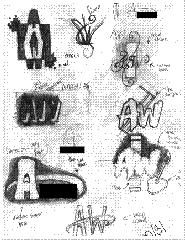
Dan ada beberapa hal baik lainnya mengenai sketsa – Saya menyarankan kepada Anda membuat catatan dalam notebook untuk menulis ide yang mungkin muncul tiba-tiba tanpa Anda perkirakan sebelumnya, sketsa dasar dan kemudian ketika Anda membutuhkan Anda sudah mempunyai gudang ide – hanya dengan membuka notebook Anda dan Anda harus menemukan minimal satu ide menarik untuk proyek Anda berikutnya.

Kenapa Harus Sketsa?

Sketsa tidak memakan waktu dan benar-benar cara yang baik untuk menuliskan ide-ide Anda dari kepala Anda di atas kertas. Setelah itu sangat meudahkan untuk benar-benar mendesainnya pada komputer kesayangan Anda. Sketsa dapat membantu Anda memasuki ruang imajinasi – sekali Anda mengerti hal ini, Anda akan selalu memulai segala jenis karya desain Anda dengan menuliskan ide di atas kertas.

Untuk menunjukkan apa yang saya katakan saya akan menunjukkan sejumlah sketsa logo dan saya pilihkan yang terbaik dari apa yang saya punya, sehingga Anda dapat melihatnya, berapa banyak ide muncul secara tiba-tiba dari hanya sekedar kertas putih. Pada akhirnya Anda dapat melihat logo-logo mengagumkan yang dikembangkan – beberapa diantaranya adalah hasil desainer pujaan saya.

Proses membuat logo 1

Proses membuat logo 2
Proses membuat logo 3

Proses membuat logo 4

Proses membuat logo 5

Proses membuat logo 6

Proses membuat logo 7

Proses membuat logo 8

Proses membuat logo 9

Proses membuat logo 10

Proses membuat logo 11

Proses membuat logo 12

Proses membuat logo 13

Proses membuat logo 14

Saya akan menampilkan semua proses dari pembuatan sebuah tipe logo – dari sejumlah besar sketsa ide semuanya ada digambar di atas kertas sampai dikerjakan pada software desain dan membuatnya menjadi vektor. Saya berharap Anda mendapatkan inspirasi pada koleksi sketsa ini, jika iya – tidak rugi saya menulis artikel desain ini.

Proses membuat logo 15

Beberapa dari pembaca website ini mungkin kurang begitu mahir dalam membuat sketsa, namun itu bisa dimengerti. Cobalah untuk melakukannya, jelek untuk pertama kali iu sudah lumrah. Sketsa tidak harus sempurna, namun jelas maksudnya dan bentuknya, itu saja sudah cukup. Nah, gambar di bawah akan menginspirasi Anda dalam membuat logo mulai dari sketsanya. Sangat menyenangkan bisa melihat dan mempelajarinya dari seorang yang profesional.

Proses membuat logo 16

Proses membuat logo 17

Sepintas web ini membahas :
Photoshop :
Free Tutorial Photoshop dan Tips Photoshop, Photoshop Tutorial Gratis, Free Photoshop Tips, Tip Photoshop, Tutorial Photoshop Indonesia Gratis, Tutorial Photoshop Bahasa Indonesia, Trik Photoshop, Text Effect Photoshop, Photo Effect Photoshop, Photo Manipulation Photoshop, Link Free Download Photoshop, brush photoshop free, free brush, free brush photoshop, free brush high resolution, Link Free Update Antivirus, link brush tool photoshop, Blog Tutorial Photoshop, Tutorial Photoshop, Kisi – Kisi Photoshop, CD Tutoial Photoshop, Belajar Photoshop, Belajar Cepat Photoshop, efek photoshop, Effect Photoshop, Blogger Photoshop Indonesia, Blog Photoshop, Photoshop Blogspot, tukar link, link exchange, blog campuran, info blog, traffic.as

Corel Draw :

Free Tutorial CorelDraw, Tips CorelDraw, Tutorial CorelDraw gratis, free coreldraw tips, tip coreldraw, tutorial coreldraw indonesia gratis, tutorial coreldraw bahasa indonesia, trik coreldraw, Text Effect CorelDraw, Scetch with coreldraw, cdr, CorelDraw X4, CorelDraw X3, CorelDraw X2, CorelDraw 12, CorelDraw 11, Menggambar dengan CorelDraw, Belajar CorelDraw, Belajar cepat CorelDraw, CD Tutorial CorelDraw, Template CorelDraw, Contoh CorelDraw, Membuat poster dengan CorelDraw, Kisi-kisi CorelDraw, Blogger CorelDraw Indonesia, Efek CorelDraw, Blog CorelDraw, Web CorelDraw, Situs CorelDraw, tukar link, link exchange, blog campuran, info blog, traffic.as, Uang Gratis, Free Download, Download Gratis, Unduh Gratis, Menggambar CorelDraw, Membuat Poster dengan CorelDraw, Membuat Cover Buku dengan CorelDraw, Ebook CorelDraw, Download ebook CorelDraw, Free Download ebook CorelDraw.

Desain Grafis :
Free Images, Free High Resolution Images, Bukan Gambar Bugil, Gambar Gratis, Gambar Non Porno, Video Non Porno, Belajar Desain Grafis, Graphic Design, Graphic Design Basic, Graphic Design Referense, Tutorial Nirmana, Belajar Tipografi, Free Font Download, Download Free Font, Dasar Desain Grafis, Cepat Bisa Desain Grafis, Belajar Mudah Desain Grafis, Desain Grafis Indonesia, Definisi Desain Grafis, Seni Grafis, Belajar Seni Rupa, Tutorial Seni Rupa, Dasar Desain Grafis, Tutorial Dasar Desain Grafis, Buku Desain Grafis, Ebook Desain Grafis, Download Buku Desain Grafis, Download Ebook Desain Grafis, Gratis Ebook Desain Grafis, Tutorial Desain Grafis Pdf, Graphic Design Book, Inspiration Graphic Design, Freebies Graphic Design, Ilmu Desain, Ilmu Desain Grafis, Ilmu Desain Grafis Indonesia, Belajar Ilmu Desain Grafis, Buku Ilmu Desain Grafis Gratis, Ilmu Grafis, Ebook Desain, Blog Desain Grafis, Design Graphic Blog, Desain Grafis Blogspot, Ahli Desain Grafis Indonesia, Tempat Belajar Desain, Guru Desain, Kursus Desain.

Saya buat keywords ini biar mempermudah semuanya dalam menemukan website ini di search engine

Continue Reading

Sunday, October 25, 2009

Tips dan Cara Membuat Logo yang Menarik

0 comments

cara membuat logo yang menarik Tutorial Ilmu Grafis Desain Tips & cara membuat logo perusahaan yang menarik tidak seperti karya desain grafis lainnya, dlm membuat logo ada serangkaian prinsip tersendiri. Logo adalah simbol dari sesuatu yang di interpretasikan. Hanya dengan sekali lihat, kita bisa membayangkan makna apa dibalik sebuah logo. Ketika kita melihat logo tertentu kita akan ingat mulai dari perusahaan apa, produk apa, dan lain sebagainya. Logo dianggap berhasil ketika logo tersebut mudah diingat, baik bentuk, warna, tulisan, dan produknya.

Bisa sangat merumitkan ketika kita membuat sebuah logo. Bisa serangkaian analisa, penelitian dan perancangan serta proses yang melelahkan hanya untuk membuat sebuah logo. Saya ingat ketika logo shell pertama kali dibuat, terlihat hanya gambar kerang yang jelek da terkesan tidak nampak sentuhan desain sama sekali. Namun sangat mengena pada jamannya, simple dan mudah diingat. Dan sudah seperti keharusan bahwa logo kerang ini mangalami perubahan dari masa ke masa hanya untuk mengintepretasikan dan mewakili perusahaan shell.

Tips membuat logo menarik

1. Analisa kebutuhan
Dalam analisa kebutuhan ini seperti apa saja yang akan mempengaruhi hasil logo tersebut. Misalnya kita akan membuat logo dari PT. X maka kaji dulu profile dari perusahaan tersebut. Bila ada keharusan atau prasyarat yg harus dipenuhi maka itu dulu yang harus didahulukan (contoh = harus ada warna merah, harus mengandung makna perubahan dsb ). Dalam pembuatan karya desain grafis seperti logo Anda juga sarankan untuk memahami Nirmana, baik nirmana Trimatra maupun Nirmana Dwimatra. Hal yang akan mempengaruhi hasil logo adalah :

a. Budaya ( aspek kehidupan )
b. Politik ( aspek kehidupan )
c. Ekonomi ( aspek kehidupan )
d. Sosial (aspek kehidupan )
e. Demografi ( analisa swot dan aida )
f. Jenis perusahaan dan produknya ( aspek personal perusahaan )

2. Tentukan teknik atau cara pembuatan
Dalam membuat sesuatu tentunya kita mempunyai cara atau teknik. Dalam hal ini adalah cara membuat sebuah logo. Hal ini berkaitan pada saat hasil logo ini akan ditampilkan. Contoh printed, multimedia, website, produk dan lain sebagainya. Tentunya ukuran, jenis font, bentuk logo, warna, media akan mempengaruhi. Semisal dalam produk kardus jarang sekali menggunakan warna yang banyak dan bila ada maka ukuran akan kecil, hal ini merupakan imbas dari dana untuk print warna yang cenderung lebih mahal. Untuk lebih dalam mengenai cara akan dibahas secara mendetail pada uraian di bawah.

3. Trial and error
Trial and error merupakan cara manjur dalam melakukan sesuatu. Hasil dari logo akan maksimal ketika trial and error ini dilakukan. Melalui sketsa atau desain langsung menggunakan software desain boleh-boleh saja dilakukan.

4. Lihat karya logo sejenis
Banyak website yang menelorkan logo-logo fenomenal seperti logoMoose. Cari logo untuk perusahaan atau produk sejenis dengan yang ingin Anda buat. Lihat dan pelajari ciri-cirinya, selain menambah wawasan tentang logo juga dapat menginspirasi Anda.

Cara membuat logo menarik

Untuk membuat logo dibutuhkan analisa untuk produk desain sehingga disini saya akan membahas hasil dari analisa tersebut.

1. Gunakan ukuran matematis
Biasanya ditandai dengan menggunakan garis2 persegi. Maksud dari menggunakan ukuran matematis adalah logo sesuai sifatnya tidak akan berubah bentuk, warna, tulisan dsb. Logo hanya berubah ukuran, dan untuk warna adalah hitam putih saja. Dengan menggunakan ukuran matematis akan membantu ketika hasil logo sudah selesai dibuat dan digunakan sebagai simbol produk atau perusahaan. Sangat membantu ketika dibuat kembali sesuai dari petunjuk pembuatan logo oleh pihak ketiga ( reseller, distributor, anak cabang yang natinya pasti akan membutuhkan logo tersebut ).

2. Software.
Aplikasi Software desain untuk membuat logo adalah dalam format vektor
seperti corelDraw dan adobe illustrator. Dengan menggunakan software berbasis vektor hasil dari logo dapat diperbesar atau diperkecil tanpa ada perubahan efek blur. Demikian pula warna tidak berubah. Ada beberapa contoh berikut dalam membuat logo menggunakan Coreldraw

3. Gunakan katalog warna.
Hal ini penting ketika logo ini akan dicetak. Kita tahu tidak sembarangan warna dipilih atau digunakan. Contohnya cat tembok yang mempunyai catalog. Ini akan membuat warna benar-benar tidak berubah dari warna aslinya dan sesuai antar hasil cetak dan warna bentuk digital. Demikian pula warna akan saling bertumpukan ketika dicetak sehingga mengakibatkan warna mejadi berubah, akan sangat membantu jika kita memahami color harmonies dan karakteristik warna cetak. Untuk membuat warna harmoni anda bisa menggunakan Software Skema Warna ataupun Trik Memilih warna harmoni.

4. Buatlah petunjuk pembuatan logo.
Jika logo sudah selesai dibuat, penting hukumnya untuk membuat petunjuk pembuatan logo. Logo akan dibuat disemua karya desain lainnya, mulai dari flyer, produk, poster, baliho dsb dan belum tentu kita sendiri yang menggarapnya. Biasanya akan dipakai oleh pihak ketiga seperti di kota-kota daerah penyebaran produk tersebut. Contohnya sebagai berikut ” download cara membuat desain logo “.

5. Dramatisasi maknanya.
Ketika hasil desain sudah selesai dibuat sudah barang tentu kita akan mempresentasikan logo tersebut. Dalam presentasi ini jika makna dan pilihan kata Anda tidak tepat maka kemungkinan besar logo akan ditolak. Makna dalam sebuah logo dapat dicari dengan mengurainya melalui nirmana dan hasil studi analisa.

6. Buat alternatif
Logo
sebanyak mungkin dan unggulkan maksimal 5 desain. Dengan cara ini Anda akan mengetahui pilihan mana yang terbaik dan pola desain Anda. Buat pola desain Anda semakin banyak jika pola-pola desain Anda menyerupai. Pola ini seperti efek putar ( rotasi ), efek bentuk, efek garis, efek typografi, efek warna, repetisi, transformasi dsb.

7. Buat teknis pembuatan
Logo
secepat mungkin terselesaikan. Untuk membuat logo satu menit dengan satu jam akan mempengaruhi pengerjaan karya desain lainnya. Teknis pembuatan logo ini juga tidak boleh berubah karena akan mempengaruhi hasilnya. Untuk petunjuk teknis pembuatan logo akan dibahas pada artikel selanjutnya ( moga-moga cepat selesai ).

8. Buat sketsa secara manual.
Sketsa  logo manual adalah cara paling manjur dalam menghasilkan karya desain yang menarik dan memukau.

Selamat mencoba referensi desain ini

Sepintas web ini membahas :

Photoshop :

Free Tutorial Photoshop dan Tips Photoshop, Photoshop Tutorial Gratis, Free Photoshop Tips, Tip Photoshop, Tutorial Photoshop Indonesia Gratis, Tutorial Photoshop Bahasa Indonesia, Trik Photoshop, Text Effect Photoshop, Photo Effect Photoshop, Photo Manipulation Photoshop, Link Free Download Photoshop, brush photoshop free, free brush, free brush photoshop, free brush high resolution, Link Free Update Antivirus, link brush tool photoshop, Blog Tutorial Photoshop, Tutorial Photoshop, Kisi – Kisi Photoshop, CD Tutoial Photoshop, Belajar Photoshop, Belajar Cepat Photoshop, efek photoshop, Effect Photoshop, Blogger Photoshop Indonesia, Blog Photoshop, Photoshop Blogspot, tukar link, link exchange, blog campuran, info blog, traffic.as

Corel Draw :

Free Tutorial CorelDraw, Tips CorelDraw, Tutorial CorelDraw gratis, free coreldraw tips, tip coreldraw, tutorial coreldraw indonesia gratis, tutorial coreldraw bahasa indonesia, trik coreldraw, Text Effect CorelDraw, Scetch with coreldraw, cdr, CorelDraw X4, CorelDraw X3, CorelDraw X2, CorelDraw 12, CorelDraw 11, Menggambar dengan CorelDraw, Belajar CorelDraw, Belajar cepat CorelDraw, CD Tutorial CorelDraw, Template CorelDraw, Contoh CorelDraw, Membuat poster dengan CorelDraw, Kisi-kisi CorelDraw, Blogger CorelDraw Indonesia, Efek CorelDraw, Blog CorelDraw, Web CorelDraw, Situs CorelDraw, tukar link, link exchange, blog campuran, info blog, traffic.as, Uang Gratis, Free Download, Download Gratis, Unduh Gratis, Menggambar CorelDraw, Membuat Poster dengan CorelDraw, Membuat Cover Buku dengan CorelDraw, Ebook CorelDraw, Download ebook CorelDraw, Free Download ebook CorelDraw.

Desain Grafis :

Free Images, Free High Resolution Images, Bukan Gambar Bugil, Gambar Gratis, Gambar Non Porno, Video Non Porno, Belajar Desain Grafis, Graphic Design, Graphic Design Basic, Graphic Design Referense, Tutorial Nirmana, Belajar Tipografi, Free Font Download, Download Free Font, Dasar Desain Grafis, Cepat Bisa Desain Grafis, Belajar Mudah Desain Grafis, Desain Grafis Indonesia, Definisi Desain Grafis, Seni Grafis, Belajar Seni Rupa, Tutorial Seni Rupa, Dasar Desain Grafis, Tutorial Dasar Desain Grafis, Buku Desain Grafis, Ebook Desain Grafis, Download Buku Desain Grafis, Download Ebook Desain Grafis, Gratis Ebook Desain Grafis, Tutorial Desain Grafis Pdf, Graphic Design Book, Inspiration Graphic Design, Freebies Graphic Design, Ilmu Desain, Ilmu Desain Grafis, Ilmu Desain Grafis Indonesia, Belajar Ilmu Desain Grafis, Buku Ilmu Desain Grafis Gratis, Ilmu Grafis, Ebook Desain, Blog Desain Grafis, Design Graphic Blog, Desain Grafis Blogspot, Ahli Desain Grafis Indonesia, Tempat Belajar Desain, Guru Desain, Kursus Desain.

Saya buat keywords ini biar mempermudah semuanya dalam menemukan website ini di search engine

Continue Reading


Copyright 2010 All Rights Reserved | Super Template by Ilmu Komputer | Modified by Ilmu Grafis | Original Wordpress theme by Ahli Desain