Friday, April 9, 2010

Cara Menyimpan Seleksi pada Photoshop

0 comments

Cara Menyimpan Seleksi pada Photoshop

Ilmu Grafis Tutorial Desain Photoshop 7 CS CS2 CS3 Cs4 Cara Menyimpan Seleksi pada Photoshop. Artikel Ilmu Grafis Tutorial Photoshop yang membahas cara menyimpan seleksi pada photoshop via load selection, channel selections yang biasa dilakukan pada seleksi rambut. Sebagaimana yang sudah kita ketahui bahwa seleksi pada Photoshop akan hilang jika kita pilih menu Select > Deselect. Demikian juga saat kita membuat seleksi lain.

Seleksi yang baru saja kita hilangkan, bisa ditampilkan dengan memilih menu Select > Reselect ( cara ini bisa dilakukan jika proses seleksi baru saja dilakukan tanpa ada pengubahan / penambahan apapun pada photoshop; cara ini digunakan untuk mengambil seleksi terakhir yang memang secara otomatis tersimpan oleh photoshop namun bersifat temporer atau sementara). Bagaimana jika kita sudah membuat banyak seleksi kemudian ingin memunculkan seleksi yang terdahulu? Tidak akan bisa kita munculkan lagi dengan Reselect. Jika waktu kita membuat seleksi tersebut via objek, maka memunculkan seleksi mudah dilakukan. Cukup dengan Ctrl + klik pada nama layernya ( seleksi via objek pada layer), seleksi akan muncul kembali.

Tetapi jika seleksi via objek tersebut belum/tidak kita copy objeknya, maka agar kita bisa memunculkan seleksi tersebut, simpanlah seleksinya terlebih dulu. Terkadang dalam pengerjaan photoshop menuntut kita bekerja dengan layer dan seleksi yang tak terhitung, sejumlah itu pula kita membutuhkan seleksi yang pernah dilakukan. Jadi menyimpan seleksi ini cukup penting. Caranya seperti berikut ini.

Ilmu Grafis Langkah Menyimpan Seleksi pada Photoshop

Contohnya seperti ini, saya membuat sebuah seleksi pada gambar di bawah ini (ini gambar sample pada program Photoshop CS3). Seleksi saya buat dengan Magic Wand pada bagian langitnya.

Untuk menyimpan seleksisyaratnya adalah Anda harus punya seleksi itu senditi (ditandai dengan garis putus-putus beranimasi), pilihlah menu Select > Save selection. Isikan nama seleksi pada bagian Name, ini terserah kita namanya.

Cara Menyimpan Seleksi pada Photoshop

Kemudian hilangkan seleksi tersebut, caranya dengan memilih menu Select > Deselect ( CTRL + D).

Kita buat lagi seleksi lain untuk membuktikan bahwa kita tidak mengambil seleksi pendahulunya. Kali ini saya buat seleksi lingkaran dengan Eliptical Marque. Seleksi lingkaran ini saya buat warnanya menjadi kebiruan dengan menu Image > Adjustment > Hue/Saturation.

Kemudian hilangkan lagi seleksinya (Select > Deselect).

Sekarang bagaimana untuk memunculkan seleksi pada langit tadi? Kalau kita lakukan Select > Reselect, yang muncul justru seleksi yang lingkaran.

Ada dua cara untuk memuncukan seleksi yang sudah kita simpan tadi. Yaitu:
memilih menu Select > Load Selection.

Cara Menyimpan Seleksi pada Photoshop

atau dengan meng-klik nama seleksinya di palet channel (Window > Channel).

Cara Menyimpan Seleksi pada Photoshop

Kemudian klik ikon load channel as selection. Seleksi akan muncul pada layer yang gambarnya hitam putih. Sekarang klik lagi channel RGB.

Seleksi yang sudah kita simpan tadi sekarang bisa kita munculkan lagi.

Cara Menyimpan Seleksi pada Photoshop

Cara Menyimpan Seleksi pada Photoshop

PASSWORD : simpan seleksi ahlidesain.com

Free Golden  Gold Styles Photoshop atau Style Emas Photoshop Gratis CS, CS2, CS3, CS4. Star brush bintang untuk Photoshop ini adalah salah satu brush andalan dan utama untuk photografer, desainer grafis, pengguna photoshop yang wajib dimiliki.

Legal Noticed : By downloading any objects such as graphics, psd, eps, cdr, ai etc from AHLIDESAIN.BLOGSPOT.COM you agree to the following

Terms of Use:

Our OBJECTS may be used for your own DESIGNS, or your client designs but you may not sell/offer for free our VECTORS in any sort of collection, such as distributing to a third party via CD, diskette, or letting others to download them from your websites etc. Link back to www.ahlidesain.blosgspot.com is always appreciated.

Catatan:
File yang mempunyai channel seleksi ini hanya bisa disimpan pada format file tertentu. Misalnya pada format file .PSD, .TIFF, dan lain-lainnya. Jangan disimpan pada format JPEG/JPG atau GIF, karena format file ini tidak mendukung adanya channel tambahan ini.

Selamat Mencoba.

Continue Reading

Huge Collection of T-Shirt Design Templates

4 comments

Hoodie Design TemplateHuge Collection of T-Shirt Jumper Distro Design Templates are a handy resource for any apparel designer to mockup your awesome tee design and show it off in all its glory. Such resources can be a little tricky to come by, especially those high quality files, but check out this huge collection of T-Shirt mockup templates, featuring plenty of highly useful files in both vector and PSD format for use in your future apparel projects.


You may also want to take a look at the following related posts:


Blank Tee Template:

T-Shirt Design Template

Hoodie Template:

Hoodie Design Template

Zip-Up Hoodie Template:

Hoodie Design Template

Zombie T-Shirt Mockup:

T-Shirt Design Template

American Apparel T-Shirt Templates:

T-Shirt Design Template

Blank T-Shirt Template:

T-Shirt Design Template

Sports Polo T-Shirt Template:

T-Shirt Design Template

Blank Tee Photos:

T-Shirt Design Template

DesignByHumans T-Shirt Templates:

T-Shirt Design Template

Apparel Template Collection:

T-Shirt Design Template

Free Blank T-Shirt Template:

T-Shirt Design Template

VIP T-Shirt & Hood Templates:

T-Shirt Design Template

Vector T-Shirt Template Promo Pack:

T-Shirt Design Template

Tee Shirt Vector Template:

T-Shirt Design Template

Free T-Shirt and Sweatshirt Template:

T-Shirt Design Template

T-Shirt (and shoe) Templates:

T-Shirt Design Template

Hoodie Template:

Hoodie Design Template

Blank T-Shirt Template – White:

T-Shirt Design Template

Blank T-Shirt Template – Black:

T-Shirt Design Template

T-Shirt PSD:

T-Shirt Design Template

T-Shirt Model:

T-Shirt Design Template

T-Shirt Template:

T-Shirt Design Template

You may also want to take a look at the following related posts:

Continue Reading

Templates T-Shirt

1 comments

download t-shirt templates vector coreldraw

Template Contoh Desain Kaos T-Shirt  Distro CorelDraw *.CDR adalah Blank Kaos, T-Shirt, TEE Company untuk kebutuhan Distro. Bisa untuk pembuatan Kaos Team, Kepanitian, Pribadi, Koleksi, Contoh Desain dan keperluan lainnya. Bisa dipakai untuk CorelDraw Versi 9, 10, 11, 12, 13 X3, 14 X4 keatas.  Memiliki atau memakai kaos dengan desain sendiri tentunya akan berbeda, dibandingkan dengan memakai desain yang diproduksi masal.

Kebanyakan orang ingin lebih terlihat unik dan berbeda dengan yang lain, apalagi seorang desainer grafis. Untuk memiliki desain kaos sendiri Anda tidak harus belajar sampai berdarah-darah, siang malam mencoba mengutak-atik CorelDRAW untuk mendapat desain kaos yang sesuai dengan suasana hati. Ada banyak hal yang harus diperhatikan dalam pembuatan desain kaos secara customize, salah satunya adalah sebaiknya desain yang dibuat mudah diproses dalam ke bentuk kaosnya ( proses pecah warna pada saat penyablonan / printing) maka buat desain yang sesuai dengan aturanpencampuran warna, disamping menarik desain kaos sendiri bisa meningkatkan Percaya Diri.

Desain template ini dibuat untuk sekaligus memenuhi perkembangan design distro dari waktu ke waktu yang semakin pesat. Bukan hanya dari segi kuantitas, merk-merk distro yang beredar di pasaran namun juga dari segi kualitas, kreatifitas, bentuk serta tema-tema distro yang semakin kreatif dan menarik untuk digunakan.

Male T-Shirt Templates

download t-shirt templates vector coreldraw       

Female T-Shirt Templates

download t-shirt templates vector coreldraw

Downloads T-Shirt Templates Vector

Template Contoh Design Kaos T-SHIRT Distro CorelDraw *.CDR adalah Blank Kaos, T-Shirt, TEE Company untuk kebutuhan Distro. Bisa untuk pembuatan Kaos Team, Kepanitian, Pribadi, Koleksi, Contoh Desain dan keperluan lainnya. Bisa dipakai untuk CorelDraw Versi 9, 10, 11, 12, 13 X3, 14 X4 keatas. 

Legal Noticed : By downloading any objects such as graphics, psd, eps, cdr, ai etc from AHLIDESAIN.BLOGSPOT.COM you agree to the following

Terms of Use:

Our OBJECTS may be used for your own DESIGNS, or your client designs but you may not sell/offer for free our VECTORS in any sort of collection, such as distributing to a third party via CD, diskette, or letting others to download them from your websites etc. Link back to www.ahlidesain.blosgspot.com is always appreciated.
Continue Reading

Thursday, April 8, 2010

Seleksi Menggunakan Magic Wand pada Photoshop

0 comments

Hair Selections Adobe Photoshop

Ilmu Grafis Tutorial Photoshop CS CS2 CS3 CS4  ini adalah Cara Seleksi Menggunakan Magic Wand. Magic Wand adalah sebuah tool pembuat seleksi dalam Photoshop secara instan. Tool ini bisa digunakan untuk menyeleksi bidang gambar yang mempunyai kemiripan warna, dapat disetting sedemikian rupa sehingga proses seleksi menjadi lebih cepat. Cara penggunaannya mudah sekali, tinggal di klikkan pada bidang gambar yang akan diseleksi, yang mungkin agak rumit adalah cara untuk mengatur kepekaan atau pengelompokan warna menggunakan tool ini.

Ilmu Grafis Tutorial Photoshop Cara menggunakan Magic Wand

Langkah 1
Bukalah gambar yang akan diseleksi. Sesuai dengan fungsi Magic Wand, pilihlah gambar yang mempunyai warna-warna dominan yang luas. Misalnya seperti gambar dibawah ini. Gambar ini adalah sebuah gambar dari image sample milik Adobe Photoshop (secara default terletak di
C:\Program Files\Adobe\Adobe Photoshop CS2\Samples\Ducky.tif).
Gambar ini mempunyai background / latar belakang berwarna putih pekat.

Hair Selections Adobe Photoshop

Langkah 2
Pilihlah Magic Wand Tool di toolbox Photoshop. Sebelum tool ini digunakan, aturlah terlebih dulu tool ini.

Hair Selections Adobe Photoshop

Pengaturan yang bisa dilakukan adalah:

Tolerance
Digunakan untuk menentukan tingkat kepekaan tool ini. Nilai standarnya adalah 32, namun bisa diisi sendiri dengan nilai dari 0 hingga 255. Semakin kecil nilainya, maka tool ini akan semakin peka. Dalam arti bahwa dengan nilai toleransi kecil, maka saat Anda memilih sebuah warna, hanya daerah warna lain yang benar-benar mirip saja yang akan terpilih. Begitu juga sebaliknya.

Anti Alias
Digunakan untuk membuat tepi seleksi yang halus.

Contiguous
Digunakan untuk memilih hanya daerah warna yang bedekatan saja. Atau sebaliknya, dengan Contiguous tidak aktif maka seluruh bidang gambar yang mempunyai warna sama akan terpilih. Pada ilustrasi gambar tutorial dibawah ini, seleksi dilakukan pada background yang putih dalam kondisi Contiguous tidak aktif, maka seluruh bidang gambar yang berwarna putih, termasuk bagian mata, ikut terpilih.

Sample All Layers
Digunakan jika gambar yang sedang Anda olah dengan Photoshop terdiri dari banyak layer, maka tool ini juga akan mampu menyeleksi warna pada layer-layer yang lain.

Refine Edges
Digunakan untuk memperbaiki seleksi yang digunakan, dengan opsi ini seleksi menjadi lebih mudah. Refine edges akan ada pada setiap kali kita menggunakan seleksi apapun tool seleksi yang kita pakai. Akan dijelaskan lebih mendetail pada posting artikel seleksi menggunakan Quick Selection Tool (W)

Langkah 4
Dengan menggunakan pointer magic wand, kliklah area pada gambar yang akan diseleksi. Untuk mempermudah pembuatan seleksi, maka yang diseleksi kali ini justru pada bagian bakground-nya yang biru gradasi. Saya menggunakan tollerance 20 dan opsi add to selection aktif (poin 3 pada langkah 2), saya melakukan klik magic wand sebanyak 4 kali.

Setelah seluruh background-nya terseleksi, baliklah area seleksinya dengan memilih Menu Select > Inverse. Ini dilakukan karena yang sebenarnya ingin kita seleksi adalah bagian gambar lekukan airnya.

Hair Selections Adobe Photoshop

Berikut ini gambar air yang sudah diseleksi dan dimodifikasi gambarnya.

Hair Selections Adobe Photoshop

Hair Selections Adobe Photoshop

PASSWORD : magic wand ahlidesain.com

Free Golden  Gold Styles Photoshop atau Style Emas Photoshop Gratis CS, CS2, CS3, CS4. Star brush bintang untuk Photoshop ini adalah salah satu brush andalan dan utama untuk photografer, desainer grafis, pengguna photoshop yang wajib dimiliki.

Legal Noticed : By downloading any objects such as graphics, psd, eps, cdr, ai etc from AHLIDESAIN.BLOGSPOT.COM you agree to the following

Terms of Use:

Our OBJECTS may be used for your own DESIGNS, or your client designs but you may not sell/offer for free our VECTORS in any sort of collection, such as distributing to a third party via CD, diskette, or letting others to download them from your websites etc. Link back to www.ahlidesain.blosgspot.com is always appreciated.

Selamat mencoba.

Continue Reading

Membuat Teks Efek Emas dengan Photoshop

0 comments

Gold Text Effects Photoshop Ilmu Grafis Tutorial Desain Cara Membuat Teks Efek Emas dengan Adobe Photoshop CS CS2 CS3 CS4 ini bertumpu pada style yang diterapkan pada teks. Lebih indah dibalut kemilau sorotan cahaya berpendar disekelilingnya. Hampir disetiap teks effek bersandar pada pemahaman kita dalam menggunakan teknik pencahayaan dan pewarnaan dan menerapkannya dalam sebuah style. Membuat Teks Efek Emas dengan Photoshop

Mungkin Anda akan tertarik dengan artikel berikut :

  1. Membuat Teks Efek Emas dengan Photoshop
  2. Free Golden Style Photoshop
  3. Free High Quality Doodle Photoshop Brushes Set
  4. Most Wanted Photoshop & Illustrator Tutorials,Brushes & EPS for Valentines

Sebelum kita beranjak untuk segera membuat efek teks dengan photoshop atau text effect photoshop, sebaiknya kita pahami dulu fungsi, keunggulan, manfaat dan segala kebaikan menggunakan style. Keuntungan utama menggunakan teknik ini ( baca : style ) adalah sekali Anda membuat style bisa diterapkan pada setiap teks atau objek lain untuk penggunaan berikutnya sehingga karya desain bisa dihasilkan dengan proses yang sangat cepat, seperti sebuah pementasan sulap- Klik maka jadilah.

Dalam penggunaannya, teknik ini akan menggunakan warna gelap. Seperti kita ketahui bahwa emas adalah benda berpedar atau memantulkan cahaya, lebih menarik jika dipakai pada background gelap, tidak harus warna hitam.

Cara membuat efek emas atau gold text effect ikuti langkah-langkah berikut :

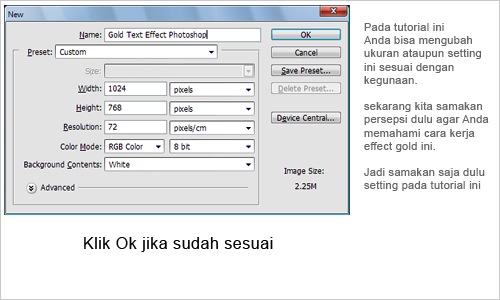
1. Buat Lembar kerja baru CTRL + N pada photoshop dengan Spesifikasi
Ukuran : 1024 x 768 px
Resolusi : 72 px/cm
Colour Mode : RGB 8 bit
Background : White

Gold Text Effects Photoshop

2. Buat Tulisan GOLD menggunakan Horizontal Type Tool ( T ) posisikan ditengah lembar kerja. Ukuran 225 px dengan warna hitam dan font adalah Arial, warnai dengan warna putih

Gold Text Effects Photoshop

3. Duplikat tulisan gold

Gold Text Effects Photoshop

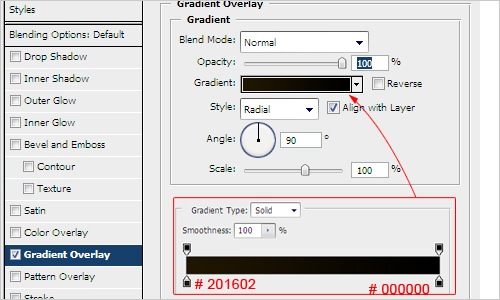
4. Klik atau pilih pada layer GOLD Copy lalu klik Menu Layer > Layer Style > Blending Options, atur Drop Shadow, Bevel and Embos, Color Overlay, dan Stroke.

Gold Text Effects Photoshop

Gold Text Effects Photoshop

Gold Text Effects Photoshop

Gold Text Effects Photoshop

5. Buat layer baru dengan klik Menu Layer > New > Layer ( Shift + CTRL + N )

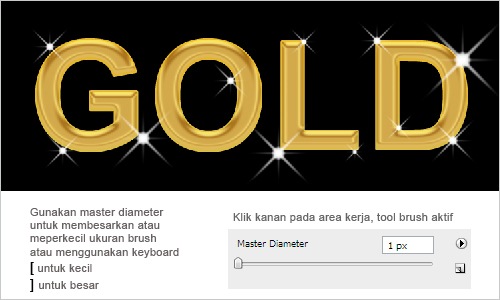
6. Import Star Brush yang bisa Anda dapatkan disini. Masukkan dalam photoshop, double klik saja pada brush tersebut di Windows Explorer atau menggunakan klik kanan load bruh [tool aktif adalah brush]. Klik kanan dan pilh star brush. Warna pada foreground adalah putih, sehingga brush berwarna putih.

Gold Text Effects Photoshop

7. Klik pada lokasi dimana gold akan bersinar

Gold Text Effects Photoshop

8. Ubah style pada layer tersebut. Cara seperti pada point 4 ( empat ) diatas, ubah outher glow dan color overlay

Gold Text Effects Photoshop

Gold Text Effects Photoshop

9. Hasilnya seperti gambar dibawah

Gold Text Effects Photoshop

10. Agar hasil lebih maksimal Anda bisa lakukan cara berikut.

a. Tekan tombol keyboard D, lalu pilih layer background. Buat layer baru dengan cara klik Menu Layer > New > Layer kemudian warnai dengan warna hitam menggunakan tombol keyboard ALT + DEL. Kemudian buat style ( cara sama dengan point 4.

Gold Text Effects Photoshop

b. Duplikat layer Gold Copy ( cara sama dengan point 3 )
c. Buat layer baru diatasnya layer Gold Copy 2
d. Seleksi dua layer diatas dengan cara klik layer 3 tersebut + shift klik layer Gold Copy 2
e. Pilih Menu Layer > Merger Layers ( CTRL + E )
f. Ubah Style Layer 3 pada opsi Embos

Gold Text Effects Photoshop

g. Hasil Akhir

Gold Text Effects Photoshop

Gold Text Effects Photoshop

Gold Text Effects Photoshop

Gold Text Effects Adobe Photoshop atau Style Emas Photoshop Gratis CS, CS2, CS3, CS4. Star brush bintang untuk Photoshop ini adalah salah satu brush andalan dan utama untuk photografer, desainer grafis, pengguna photoshop yang wajib dimiliki.

Legal Noticed : By downloading any objects such as graphics, psd, eps, cdr, ai etc from AHLIDESAIN.BLOGSPOT.COM you agree to the following

Terms of Use:

Our OBJECTS may be used for your own DESIGNS, or your client designs but you may not sell/offer for free our VECTORS in any sort of collection, such as distributing to a third party via CD, diskette, or letting others to download them from your websites etc. Link back to www.ahlidesain.blosgspot.com is always appreciated.

Mungkin Anda akan tertarik dengan artikel berikut :

  1. Membuat Teks Efek Emas dengan Photoshop
  2. Free Golden Style Photoshop
  3. Free High Quality Doodle Photoshop Brushes Set
  4. Most Wanted Photoshop & Illustrator Tutorials,Brushes & EPS for Valentines
Continue Reading


Copyright 2010 All Rights Reserved | Super Template by Ilmu Komputer | Modified by Ilmu Grafis | Original Wordpress theme by Ahli Desain