Thursday, April 8, 2010

Seleksi Menggunakan Magic Wand pada Photoshop

0 comments

Hair Selections Adobe Photoshop

Ilmu Grafis Tutorial Photoshop CS CS2 CS3 CS4  ini adalah Cara Seleksi Menggunakan Magic Wand. Magic Wand adalah sebuah tool pembuat seleksi dalam Photoshop secara instan. Tool ini bisa digunakan untuk menyeleksi bidang gambar yang mempunyai kemiripan warna, dapat disetting sedemikian rupa sehingga proses seleksi menjadi lebih cepat. Cara penggunaannya mudah sekali, tinggal di klikkan pada bidang gambar yang akan diseleksi, yang mungkin agak rumit adalah cara untuk mengatur kepekaan atau pengelompokan warna menggunakan tool ini.

Ilmu Grafis Tutorial Photoshop Cara menggunakan Magic Wand

Langkah 1
Bukalah gambar yang akan diseleksi. Sesuai dengan fungsi Magic Wand, pilihlah gambar yang mempunyai warna-warna dominan yang luas. Misalnya seperti gambar dibawah ini. Gambar ini adalah sebuah gambar dari image sample milik Adobe Photoshop (secara default terletak di
C:\Program Files\Adobe\Adobe Photoshop CS2\Samples\Ducky.tif).
Gambar ini mempunyai background / latar belakang berwarna putih pekat.

Hair Selections Adobe Photoshop

Langkah 2
Pilihlah Magic Wand Tool di toolbox Photoshop. Sebelum tool ini digunakan, aturlah terlebih dulu tool ini.

Hair Selections Adobe Photoshop

Pengaturan yang bisa dilakukan adalah:

Tolerance
Digunakan untuk menentukan tingkat kepekaan tool ini. Nilai standarnya adalah 32, namun bisa diisi sendiri dengan nilai dari 0 hingga 255. Semakin kecil nilainya, maka tool ini akan semakin peka. Dalam arti bahwa dengan nilai toleransi kecil, maka saat Anda memilih sebuah warna, hanya daerah warna lain yang benar-benar mirip saja yang akan terpilih. Begitu juga sebaliknya.

Anti Alias
Digunakan untuk membuat tepi seleksi yang halus.

Contiguous
Digunakan untuk memilih hanya daerah warna yang bedekatan saja. Atau sebaliknya, dengan Contiguous tidak aktif maka seluruh bidang gambar yang mempunyai warna sama akan terpilih. Pada ilustrasi gambar tutorial dibawah ini, seleksi dilakukan pada background yang putih dalam kondisi Contiguous tidak aktif, maka seluruh bidang gambar yang berwarna putih, termasuk bagian mata, ikut terpilih.

Sample All Layers
Digunakan jika gambar yang sedang Anda olah dengan Photoshop terdiri dari banyak layer, maka tool ini juga akan mampu menyeleksi warna pada layer-layer yang lain.

Refine Edges
Digunakan untuk memperbaiki seleksi yang digunakan, dengan opsi ini seleksi menjadi lebih mudah. Refine edges akan ada pada setiap kali kita menggunakan seleksi apapun tool seleksi yang kita pakai. Akan dijelaskan lebih mendetail pada posting artikel seleksi menggunakan Quick Selection Tool (W)

Langkah 4
Dengan menggunakan pointer magic wand, kliklah area pada gambar yang akan diseleksi. Untuk mempermudah pembuatan seleksi, maka yang diseleksi kali ini justru pada bagian bakground-nya yang biru gradasi. Saya menggunakan tollerance 20 dan opsi add to selection aktif (poin 3 pada langkah 2), saya melakukan klik magic wand sebanyak 4 kali.

Setelah seluruh background-nya terseleksi, baliklah area seleksinya dengan memilih Menu Select > Inverse. Ini dilakukan karena yang sebenarnya ingin kita seleksi adalah bagian gambar lekukan airnya.

Hair Selections Adobe Photoshop

Berikut ini gambar air yang sudah diseleksi dan dimodifikasi gambarnya.

Hair Selections Adobe Photoshop

Hair Selections Adobe Photoshop

PASSWORD : magic wand ahlidesain.com

Free Golden  Gold Styles Photoshop atau Style Emas Photoshop Gratis CS, CS2, CS3, CS4. Star brush bintang untuk Photoshop ini adalah salah satu brush andalan dan utama untuk photografer, desainer grafis, pengguna photoshop yang wajib dimiliki.

Legal Noticed : By downloading any objects such as graphics, psd, eps, cdr, ai etc from AHLIDESAIN.BLOGSPOT.COM you agree to the following

Terms of Use:

Our OBJECTS may be used for your own DESIGNS, or your client designs but you may not sell/offer for free our VECTORS in any sort of collection, such as distributing to a third party via CD, diskette, or letting others to download them from your websites etc. Link back to www.ahlidesain.blosgspot.com is always appreciated.

Selamat mencoba.

Continue Reading

Membuat Teks Efek Emas dengan Photoshop

0 comments

Gold Text Effects Photoshop Ilmu Grafis Tutorial Desain Cara Membuat Teks Efek Emas dengan Adobe Photoshop CS CS2 CS3 CS4 ini bertumpu pada style yang diterapkan pada teks. Lebih indah dibalut kemilau sorotan cahaya berpendar disekelilingnya. Hampir disetiap teks effek bersandar pada pemahaman kita dalam menggunakan teknik pencahayaan dan pewarnaan dan menerapkannya dalam sebuah style. Membuat Teks Efek Emas dengan Photoshop

Mungkin Anda akan tertarik dengan artikel berikut :

  1. Membuat Teks Efek Emas dengan Photoshop
  2. Free Golden Style Photoshop
  3. Free High Quality Doodle Photoshop Brushes Set
  4. Most Wanted Photoshop & Illustrator Tutorials,Brushes & EPS for Valentines

Sebelum kita beranjak untuk segera membuat efek teks dengan photoshop atau text effect photoshop, sebaiknya kita pahami dulu fungsi, keunggulan, manfaat dan segala kebaikan menggunakan style. Keuntungan utama menggunakan teknik ini ( baca : style ) adalah sekali Anda membuat style bisa diterapkan pada setiap teks atau objek lain untuk penggunaan berikutnya sehingga karya desain bisa dihasilkan dengan proses yang sangat cepat, seperti sebuah pementasan sulap- Klik maka jadilah.

Dalam penggunaannya, teknik ini akan menggunakan warna gelap. Seperti kita ketahui bahwa emas adalah benda berpedar atau memantulkan cahaya, lebih menarik jika dipakai pada background gelap, tidak harus warna hitam.

Cara membuat efek emas atau gold text effect ikuti langkah-langkah berikut :

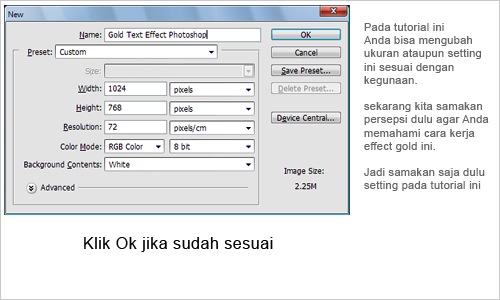
1. Buat Lembar kerja baru CTRL + N pada photoshop dengan Spesifikasi
Ukuran : 1024 x 768 px
Resolusi : 72 px/cm
Colour Mode : RGB 8 bit
Background : White

Gold Text Effects Photoshop

2. Buat Tulisan GOLD menggunakan Horizontal Type Tool ( T ) posisikan ditengah lembar kerja. Ukuran 225 px dengan warna hitam dan font adalah Arial, warnai dengan warna putih

Gold Text Effects Photoshop

3. Duplikat tulisan gold

Gold Text Effects Photoshop

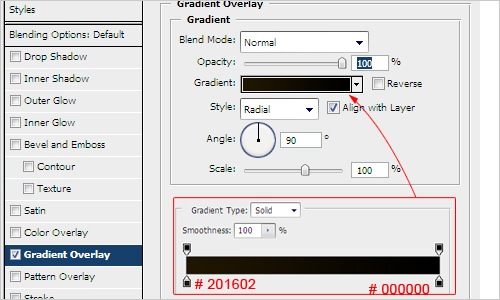
4. Klik atau pilih pada layer GOLD Copy lalu klik Menu Layer > Layer Style > Blending Options, atur Drop Shadow, Bevel and Embos, Color Overlay, dan Stroke.

Gold Text Effects Photoshop

Gold Text Effects Photoshop

Gold Text Effects Photoshop

Gold Text Effects Photoshop

5. Buat layer baru dengan klik Menu Layer > New > Layer ( Shift + CTRL + N )

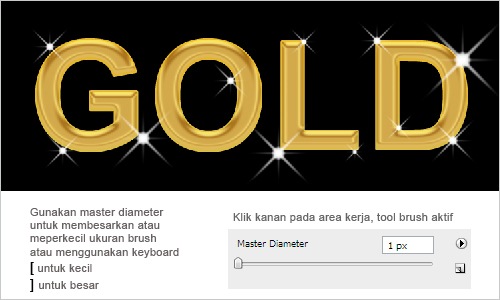
6. Import Star Brush yang bisa Anda dapatkan disini. Masukkan dalam photoshop, double klik saja pada brush tersebut di Windows Explorer atau menggunakan klik kanan load bruh [tool aktif adalah brush]. Klik kanan dan pilh star brush. Warna pada foreground adalah putih, sehingga brush berwarna putih.

Gold Text Effects Photoshop

7. Klik pada lokasi dimana gold akan bersinar

Gold Text Effects Photoshop

8. Ubah style pada layer tersebut. Cara seperti pada point 4 ( empat ) diatas, ubah outher glow dan color overlay

Gold Text Effects Photoshop

Gold Text Effects Photoshop

9. Hasilnya seperti gambar dibawah

Gold Text Effects Photoshop

10. Agar hasil lebih maksimal Anda bisa lakukan cara berikut.

a. Tekan tombol keyboard D, lalu pilih layer background. Buat layer baru dengan cara klik Menu Layer > New > Layer kemudian warnai dengan warna hitam menggunakan tombol keyboard ALT + DEL. Kemudian buat style ( cara sama dengan point 4.

Gold Text Effects Photoshop

b. Duplikat layer Gold Copy ( cara sama dengan point 3 )
c. Buat layer baru diatasnya layer Gold Copy 2
d. Seleksi dua layer diatas dengan cara klik layer 3 tersebut + shift klik layer Gold Copy 2
e. Pilih Menu Layer > Merger Layers ( CTRL + E )
f. Ubah Style Layer 3 pada opsi Embos

Gold Text Effects Photoshop

g. Hasil Akhir

Gold Text Effects Photoshop

Gold Text Effects Photoshop

Gold Text Effects Photoshop

Gold Text Effects Adobe Photoshop atau Style Emas Photoshop Gratis CS, CS2, CS3, CS4. Star brush bintang untuk Photoshop ini adalah salah satu brush andalan dan utama untuk photografer, desainer grafis, pengguna photoshop yang wajib dimiliki.

Legal Noticed : By downloading any objects such as graphics, psd, eps, cdr, ai etc from AHLIDESAIN.BLOGSPOT.COM you agree to the following

Terms of Use:

Our OBJECTS may be used for your own DESIGNS, or your client designs but you may not sell/offer for free our VECTORS in any sort of collection, such as distributing to a third party via CD, diskette, or letting others to download them from your websites etc. Link back to www.ahlidesain.blosgspot.com is always appreciated.

Mungkin Anda akan tertarik dengan artikel berikut :

  1. Membuat Teks Efek Emas dengan Photoshop
  2. Free Golden Style Photoshop
  3. Free High Quality Doodle Photoshop Brushes Set
  4. Most Wanted Photoshop & Illustrator Tutorials,Brushes & EPS for Valentines
Continue Reading

Template Contoh Kaos CorelDraw

0 comments

templates-contoh-kaos-coreldraw Template Contoh Design Kaos CorelDraw *.CDR adalah Blank Kaos, T-Shirt, TEE Company untuk kebutuhan Distro. Bisa untuk pembuatan Kaos Team, Kepanitian, Pribadi, Koleksi, Contoh Desain dan keperluan lainnya. Bisa dipakai untuk CorelDraw Versi 9, 10, 11, 12, 13 X3, 14 X4 keatas.  Memiliki atau memakai kaos dengan desain sendiri tentunya akan berbeda, dibandingkan dengan memakai desain yang diproduksi masal.

Kebanyakan orang ingin lebih terlihat unik dan berbeda dengan yang lain, apalagi seorang desainer grafis. Untuk memiliki desain kaos sendiri Anda tidak harus belajar sampai berdarah-darah, siang malam mencoba mengutak-atik CorelDRAW untuk mendapat desain kaos yang sesuai dengan suasana hati. Ada banyak hal yang harus diperhatikan dalam pembuatan desain kaos secara customize, salah satunya adalah sebaiknya desain yang dibuat mudah diproses dalam ke bentuk kaosnya ( proses pecah warna pada saat penyablonan / printing) maka buat desain yang sesuai dengan aturanpencampuran warna, disamping menarik desain kaos sendiri bisa meningkatkan Percaya Diri.

Desain template ini dibuat untuk sekaligus memenuhi perkembangan design distro dari waktu ke waktu yang semakin pesat. Bukan hanya dari segi kuantitas, merk-merk distro yang beredar di pasaran namun juga dari segi kualitas, kreatifitas, bentuk serta tema-tema distro yang semakin kreatif dan menarik untuk digunakan.

Tampak Depan

template-contoh-kaos-coreldraw 

Tampak Belakang

template-contoh-kaos-coreldraw

Template Contoh Design Kaos CorelDraw *.CDR adalah Blank Kaos, T-Shirt, TEE Company untuk kebutuhan Distro. Bisa untuk pembuatan Kaos Team, Kepanitian, Pribadi, Koleksi, Contoh Desain dan keperluan lainnya. Bisa dipakai untuk CorelDraw Versi 9, 10, 11, 12, 13 X3, 14 X4 keatas. 

Legal Noticed : By downloading any objects such as graphics, psd, eps, cdr, ai etc from AHLIDESAIN.BLOGSPOT.COM you agree to the following

Terms of Use:

Our OBJECTS may be used for your own DESIGNS, or your client designs but you may not sell/offer for free our VECTORS in any sort of collection, such as distributing to a third party via CD, diskette, or letting others to download them from your websites etc. Link back to www.ahlidesain.blosgspot.com is always appreciated.
Continue Reading

Tuesday, April 6, 2010

Foto Asli Seperti Palsu diedit Photoshop, Part3

0 comments

Real-Images-Like-Fakes Ilmu Grafis Tutorial Photoshop Desain Foto Asli Seperti Palsu diedit Software Desain Photoshop. Dalam bahasa inggris sering disebut sebagai Brilliant photos that looks like they are photoshopped but are not. Pertama kali melihat foto-foto ini saya beranggapan bahwa ini adalah foto editan photoshop, namun setelah melihat beberapa penjelasan yang disertakan pada gambar tersebut dan membuktikan sendiri dengan test ternyata memang foto-foto ini memang asli. Ini kali kedua saya membuat artikel serupa yang saya ambil dari berbagai website desain dan saya pilih yang terbaik.

Inilah foto dan gambar yang seperti diedit tersebut.

1. Tidak ada yg tahu siapa yg membuat karya The Cerne Abbas giant, yang pasti seni ini telah berada sejak ratusan tahun yang lalu. Banyak pasangan-pasangan yang mempercayai lokasi tersebut dapat memberi kesuburan.

foto asli seperti palsu

2. Foto cover majalah LIFE tahun 1965 ini awalnya dianggap sebagai hasil edit-an oleh para editornya. Tetapi ini adalah salah satu dari foto2 pertama yang diambil dengan alat endoscope yang memperlihatkan sebuah fetus didalam uterus.

foto asli kayak palsu

3. Pohon2 yg berbentuk seperti pahatan ini adalah pohon2 asli yang dibentuk dengan tehnik "tree shaping". Tehnik yang mengunakan ikatan dalam proses penumbuhan pohon untuk mencapai hasil yang diinginkan.

 gambar asli kayak palsu

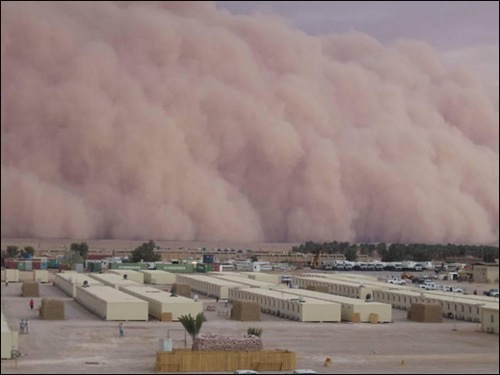
4. Badai pasir di Iraq tahun 2005

foto asli terlihat palsu

5. Proyek seni yang mengunakan pakaian yang dilukis untuk menyamai situasi lingkungan foto.

seni fotografi

6. Setting dari opera Ein Maskenball yg mempertunjukan Death membaca dari Book of Life. Opera ini adalah bagian dari opera yang sama dari opera yang ada di film Quantum of Solace.

seni fotografi seperti edit photoshop

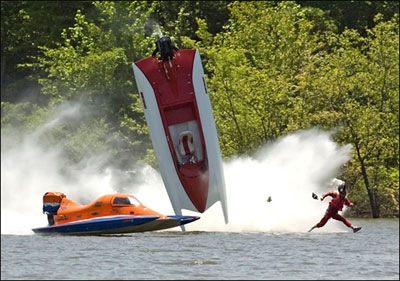
7. Foto yang diambil secara kebetulan ini memperlihatkan korban kecelakaan seperti sedang berlari diatas air dengan kecepatan yang sangat cepat. Menurut sumber, korban tersebut selamat dan bermaksud memodifikasi speed boat temannya supaya lebih cepat setelah sembuh dari lukanya.

gambar seperti palsu

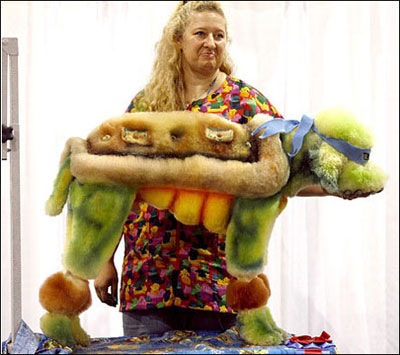
8. Anjing di foto tersebut adalah salah satu kontestan di kompetisi Super Groom.

olah foto dengan photoshop

9. Kendaraan bermotor "Uno" yang diciptakan seseorang berumur 18.

 seem like fake

10. Foto kambing2 di Morroco yang beradaptasi dengan lingkungan dan belajar memanjat pohon untuk mendapatkan makanan.Wah, huebat…

seem like photoshoped

11. Balapan burung unta, ternyata ada juga loh…

seni potret fotografi

Continue Reading

Cara Menghilangkan Red Eye dengan Photoshop

0 comments

Menghilangkan Mata Merah dengan Photoshop Tutorial Ilmu Grafis Desain Photoshop Cara Menghilangkan Red Eye mata merah pada foto image dengan photoshop. Sebuah image dengan warna mata merah sangat tidak menyenangkan bila itu terjadi. Apalagi gambar tersebut adalah momen penting yang tidak bisa terulang atau berkesan untuk Anda.

Untuk menghilangkan warna merah pada mata hasil bidikan kamera bisa dilakukan dengan beberapa cara menggunakan photoshop.

Perlu diketahui :
1. Tidak bisa sembarangan dalam menggunakan tool pada photoshop untuk hasil optimal
2. Sesuaikan cara yang Anda sukai tentunya sesuai kebutuhan
3.Removing red eye with photoshop atau menghilangkan warna merah mata dengan photoshop menggunakan cara cepat memang gampang, namun hasil kurang maksimal.

Kebutuhan :
1. Photoshop CS3 atau Photohsop CS4
2. Gambar yang akan diedit

Waktu dibutuhkan : 2 menit
Tingkat Kesulitan : Easy

Tutorial photoshop untuk menghilangkan red eye

1. Buka photoshop Anda
2. Saya menyarankan resolusi di atas 72 px / cm untuk dicetak
3. Buat lembar kerja baru, sesuaikan resolusinya. Klik OK.
4. Masukkan gambar yang akan diedit dengan photoshop dengan cara klik drag dari explorer ke photoshop. Atau klik menu File > Open dan pilih gambar yang akan dimasukkan ke photoshop.
5. Copy paste gambar yang akan diedit ke lembar kerja. Caranya tekan tombol keyboard CTRL + A, jika sudah terseleksi ada garis tipis animasi pada tepian gambar tekan CTRL + C. Masuk ke dokumen lemabr kerja tekan CTRL + V untuk paste. Lalu tercipta layer 2 pada palete layer.
6. Sesuaikan ukuran gambar dengan lembar kerja. Klik menu edit > Free transform ( CTRL + T ), pada pojok bawah klik drag sambil menekan tombol shift agar proposrsi gambar tidak berubah. Tekan enter untuk mengakhiri transformasi.
7. Duplicate layer dan amankan gambar bila ada kesalahan pengeditan. Klik menu Layer > duplicate layer > OK atau klik kanan pada layer gambar yang akan diedit > duplicate layer

Menggunakan red eye tool

1. Tampilan gambar 1 adalah image yang akan diedit dg photoshop. Perbesar view Anda dengan zoom agar mudah mengedit bagian mata, caranya tekan tombole keyboard CTRL + SPACE+KLIK dan drag pada area mata.

cara menghilangkan red eye dengan photoshop 1

Gambar 1 : Image red eye yang akan di edit menggunakan photoshop

2. Gunakan red eye tool pada toolbox (shortcut keyboard : J atau shift+J untuk pindah tool). Klik drag pada mata red eye sehingga warna berubah menjadi lebih gelap. Lakukan cara ini pada kedua mata warna merah.

cara menghilangkan red eye dengan photoshop 2

Gambar 2 : proses edit image red eye menggunakan photoshop

3. Proses sudah selesai. Gampang kan.

cara menghilangkan red eye dengan photoshop 3

Kesimpulan :
1. Tutorial photoshop ini sangat mudah bisa dilakukan oleh siapa saja, bahkan yang sama sekali belum tahu photoshop bahkan desain
2. Inti menggunakan red eye tool adalah pengubahan warna merah menjadi gelap. Hanya digunakan untuk red eye saja.
3. Cara pada tutorial desain ini cara paling gampang, namun ada sedikti kekurangan jika menggunakan tool ini. Yaitu, warna sekitar mata termasuk daerah bulu mata juga akan dirubah menjadi warna sedikit gelap. Sehingga area yang tidak kita inginkan untuk dirubah ikut berubah.

Selamat mecoba tutorial desain ini.

Sepintas web ini membahas :

Photoshop :
Free Tutorial Photoshop dan Tips Photoshop, Photoshop Tutorial Gratis, Free Photoshop Tips, Tip Photoshop, Tutorial Photoshop Indonesia Gratis, Tutorial Photoshop Bahasa Indonesia, Trik Photoshop, Text Effect Photoshop, Photo Effect Photoshop, Photo Manipulation Photoshop, Link Free Download Photoshop, brush photoshop free, free brush, free brush photoshop, free brush high resolution, Link Free Update Antivirus, link brush tool photoshop, Blog Tutorial Photoshop, Tutorial Photoshop, Kisi - Kisi Photoshop, CD Tutoial Photoshop, Belajar Photoshop, Belajar Cepat Photoshop, efek photoshop, Effect Photoshop, Blogger Photoshop Indonesia, Blog Photoshop, Photoshop Blogspot, tukar link, link exchange, blog campuran, info blog, traffic.as, tutorial photoshop populer.pdf , belajar photoshop.pdf , materi photoshop.pdf , seminar photoshop,pdf , workshop photoshop.pdf , ilmu photoshop.pdf

Corel Draw :
Free Tutorial CorelDraw, Tips CorelDraw, Tutorial CorelDraw gratis, free coreldraw tips, tip coreldraw, tutorial coreldraw indonesia gratis, tutorial coreldraw bahasa indonesia, trik coreldraw, Text Effect CorelDraw, Scetch with coreldraw, cdr, CorelDraw X4, CorelDraw X3, CorelDraw X2, CorelDraw 12, CorelDraw 11, Menggambar dengan CorelDraw, Belajar CorelDraw, Belajar cepat CorelDraw, CD Tutorial CorelDraw, Template CorelDraw, Contoh CorelDraw, Membuat poster dengan CorelDraw, Kisi-kisi CorelDraw, Blogger CorelDraw Indonesia, Efek CorelDraw, Blog CorelDraw, Web CorelDraw, Situs CorelDraw, tukar link, link exchange, blog campuran, info blog, traffic.as, Uang Gratis, Free Download, Download Gratis, Unduh Gratis, Menggambar CorelDraw, Membuat Poster dengan CorelDraw, Membuat Cover Buku dengan CorelDraw, Ebook CorelDraw, Download ebook CorelDraw, Free Download ebook CorelDraw.

Desain Grafis :
Free Images, Free High Resolution Images, Bukan Gambar Bugil, Gambar Gratis, Gambar Non Porno, Video Non Porno, Belajar Desain Grafis, Graphic Design, Graphic Design Basic, Graphic Design Referense, Tutorial Nirmana, Belajar Tipografi, Free Font Download, Download Free Font, Dasar Desain Grafis, Cepat Bisa Desain Grafis, Belajar Mudah Desain Grafis, Desain Grafis Indonesia, Definisi Desain Grafis, Seni Grafis, Belajar Seni Rupa, Tutorial Seni Rupa, Dasar Desain Grafis, Tutorial Dasar Desain Grafis, Buku Desain Grafis, Ebook Desain Grafis, Download Buku Desain Grafis, Download Ebook Desain Grafis, Gratis Ebook Desain Grafis, Tutorial Desain Grafis Pdf, Graphic Design Book, Inspiration Graphic Design, Freebies Graphic Design, Ilmu Desain, Ilmu Desain Grafis, Ilmu Desain Grafis Indonesia, Belajar Ilmu Desain Grafis, Buku Ilmu Desain Grafis Gratis, Ilmu Grafis, Ebook Desain, Blog Desain Grafis, Design Graphic Blog, Desain Grafis Blogspot, Ahli Desain Grafis Indonesia, Tempat Belajar Desain, Guru Desain, Kursus Desain.

Menghilangkan red eye menghilangkan mata merah

Saya buat keywords ini biar mempermudah menemukan website ini di search engine

Continue Reading

Monday, April 5, 2010

Menghilangkan Mata Merah dengan Photoshop

0 comments

Menghilangkan Mata Merah dengan Photoshop Tutorial Ilmu Grafis Desain Photoshop Menghilangkan mata merah red eye pada gambar foto dengan photoshop. Sebuah image dengan warna mata merah sangat tidak menyenangkan bila itu terjadi. Apalagi gambar tersebut adalah momen penting yang tidak bisa terulang atau berkesan untuk Anda. Untuk menghilangkan warna merah pada mata hasil bidikan kamera bisa dilakukan dengan beberapa cara menggunakan photoshop.

Pada artikel sebelumnya, untuk menghilangkan red eye pada mata sayamenggunakan red eye tool. Pada tutorial photoshop kali ini saya akan menggunakan cara pewarnaan manual sehingg hasil benar-benar optimal karena tingkat personalisasi tinggi.

Perlu diketahui :
1. Tidak bisa sembarangan dalam menggunakan tool pada photoshop untuk hasil optimal
2. Sesuaikan cara yang Anda sukai tentunya sesuai kebutuhan 3.Removing red eye with photoshop atau menghilangkan warna merah mata dengan photoshop menggunakan cara cepat memang gampang, namun hasil kurang maksimal.

Kebutuhan :
1. Photoshop CS3 atau Photohsop CS4
2. Gambar yang akan diedit

Waktu dibutuhkan : 5 menit
Tingkat Kesulitan : Easy

Menghilangkan mata merah pada foto dengan photoshop

1. Buka photoshop Anda
2. Saya menyarankan resolusi di atas 72 px / cm untuk dicetak
3. Buat lembar kerja baru, sesuaikan resolusinya. Klik OK.
4. Masukkan gambar yang akan diedit dengan photoshop dengan cara klik drag dari explorer ke photoshop. Atau klik menu FileOpen dan pilih gambar yang akan dimasukkan ke photoshop.
5. Copy paste gambar yang akan diedit ke lembar kerja. Caranya tekan tombol keyboard CTRL + A, jika sudah terseleksi ada garis tipis animasi pada tepian gambar tekan CTRL + C. Masuk ke dokumen lemabr kerja tekan CTRL + V untuk paste. Lalu tercipta layer 2 pada palete layer.
6. Sesuaikan ukuran gambar dengan lembar kerja. Klik menu editFree transform ( CTRL + T ), pada pojok bawah klik drag sambil menekan tombol shift agar proposrsi gambar tidak berubah. Tekan enter untuk mengakhiri transformasi.
7. Duplicate layer dan amankan gambar bila ada kesalahan pengeditan. Klik menu Layerduplicate layerOK atau klik kanan pada layer gambar yang akan dieditduplicate layer

Menggunakan pewarnaan manual

1. Tampilan gambar 1 adalah image yang akan diedit dg photoshop. Perbesar view Anda dengan zoom agar mudah mengedit bagian mata, caranya tekan tombole keyboard CTRL + SPACE+KLIK dan drag pada area mata.


cara menghilangkan red eye dengan photoshop 1 
Gambar 1 : Image red eye yang akan di edit menggunakan photoshop

2. Pilih warna gelap dengan cara klik pada set foreground colour, isi dengan #4e4e4e .

cara menghilangkan mata merah dengan photoshop 1 Gambar 2 : proses edit image red eye menggunakan photoshop

3. Buat new layer dengan cara klik menu Layernew layer sehingga tercipta layer 3 4. Gunakan brush untuk mewarnai area mata dengan cara klik brush tool pada toolbox photoshop. Atur property brush dengan cara klik kanan pada lembar kerja. Klik brush dengan ukuran 9 dan sesuaikan ukuran master diameter dengan kebutuhan Anda. Pada Hardness gunakan 100% ( Anda juga bisa menekan tombole keyboard [ untuk mengecilkan dan ] untuk membesarkan ). Mode pada property bar biarkan normal, opacity dan flow biarkan 100%. Klik pada area mata kanan dan kiri, pastikan benar-benar menutupi warna merah.

cara menghilangkan mata merah dengan photoshop 2 Gambar 3 : personalisasi brush untuk mewarnai mata dengan photoshop
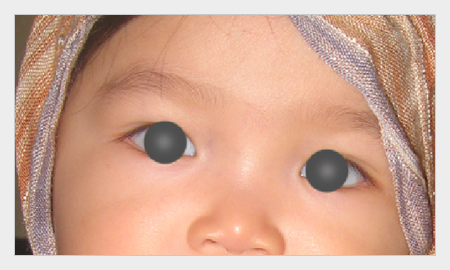
4. Pilih warna lebih terang dengan cara klik pada set foreground colour, ganti menjadi #7c797a 6. Buat new layer dengan cara klik menu Layernew layer sehingga tercipta layer 4 7. Gunakan brush untuk mewarnai area mata dengan cara klik brush tool pada toolbox photoshop sekali lagi. Kali ini buat ukuran brush lebuh kecil atau sesuai dengan ukuran 1.5 pupil. Atur property brush dengan cara klik kanan pada lembar kerja. Klik brush dengan ukuran 17 dan sesuaikan ukuran master diameter dengan kebutuhan Anda. Pada Hardness gunakan 100% ( Anda juga bisa menekan tombole keyboard [ untuk mengecilkan dan ] untuk membesarkan ). Mode pada property bar biarkan normal, opacity dan flow biarkan 100%. Klik pada area mata kanan dan kiri pada area pupil.

cara menghilangkan mata merah dengan photoshop 3
Gambar4 :hasil mewarna mata dengan photoshop

5. Ganti layer style pada layer 3 menjadi saturation dan layer 4 menjadi linear light. Cara merubah layer style adalah klik menu LayerPada tahap ini warna merah pada mata akan hilang dan pada pupil akan telihat lebih gelap.

cara menghilangkan mata merah dengan photoshop 4
Gambar 5 :
merubah layer style agar warna mata menjadi gelap

6. Pilih dengan klik pada layer 3 lalu gunakan eraser tool untuk menghapus bagian yang tidak diinginkan. Pastikan hanya bagian yang tidak diperlukan saja yang dihapus yaitu bagian di luar mata. Klik kanan pada lembar kerja untuk personalisasi eraser. Pakai brush ukuran 9 dan master diameter sedang ( sesuaikan dengan kebutuhan ) , biarkan flow dan opacity 100% pada property bar.

cara menghilangkan mata merah dengan photoshop 5 Gambar 6 : menghapus bagian yang tidak diinginkan

7. Hasilnya bisa dilihat pada gambar 7.

cara menghilangkan mata merah dengan photoshop 6 Gambar 7 : hasil mengedit red eye pada foto dengan photoshop

Kesimpulan : 1. Cara menghilangkan red eye pada foto dengan photoshop ini agak lama dari cara sebelumnya. 2. Hasil dari cara ini lebih baik dan optimal dari cara sebelumnya karena tidak ada warna sekitar mata termasuk daerah bulu mata yang berubah menjadi gelap. Anda juga bisa mengkombinasikan menggunakan hue saturation atau lainnya.

Selamat mecoba tutorial desain ini.

Sepintas web ini membahas :

Photoshop : Free Tutorial Photoshop dan Tips Photoshop, Photoshop Tutorial Gratis, Free Photoshop Tips, Tip Photoshop, Tutorial Photoshop Indonesia Gratis, Tutorial Photoshop Bahasa Indonesia, Trik Photoshop, Text Effect Photoshop, Photo Effect Photoshop, Photo Manipulation Photoshop, Link Free Download Photoshop, brush photoshop free, free brush, free brush photoshop, free brush high resolution, Link Free Update Antivirus, link brush tool photoshop, Blog Tutorial Photoshop, Tutorial Photoshop, Kisi - Kisi Photoshop, CD Tutoial Photoshop, Belajar Photoshop, Belajar Cepat Photoshop, efek photoshop, Effect Photoshop, Blogger Photoshop Indonesia, Blog Photoshop, Photoshop Blogspot, tukar link, link exchange, blog campuran, info blog, traffic.as

Corel Draw :

Free Tutorial CorelDraw, Tips CorelDraw, Tutorial CorelDraw gratis, free coreldraw tips, tip coreldraw, tutorial coreldraw indonesia gratis, tutorial coreldraw bahasa indonesia, trik coreldraw, Text Effect CorelDraw, Scetch with coreldraw, cdr, CorelDraw X4, CorelDraw X3, CorelDraw X2, CorelDraw 12, CorelDraw 11, Menggambar dengan CorelDraw, Belajar CorelDraw, Belajar cepat CorelDraw, CD Tutorial CorelDraw, Template CorelDraw, Contoh CorelDraw, Membuat poster dengan CorelDraw, Kisi-kisi CorelDraw, Blogger CorelDraw Indonesia, Efek CorelDraw, Blog CorelDraw, Web CorelDraw, Situs CorelDraw, tukar link, link exchange, blog campuran, info blog, traffic.as, Uang Gratis, Free Download, Download Gratis, Unduh Gratis, Menggambar CorelDraw, Membuat Poster dengan CorelDraw, Membuat Cover Buku dengan CorelDraw, Ebook CorelDraw, Download ebook CorelDraw, Free Download ebook CorelDraw.

Desain Grafis : Free Images, Free High Resolution Images, Bukan Gambar Bugil, Gambar Gratis, Gambar Non Porno, Video Non Porno, Belajar Desain Grafis, Graphic Design, Graphic Design Basic, Graphic Design Referense, Tutorial Nirmana, Belajar Tipografi, Free Font Download, Download Free Font, Dasar Desain Grafis, Cepat Bisa Desain Grafis, Belajar Mudah Desain Grafis, Desain Grafis Indonesia, Definisi Desain Grafis, Seni Grafis, Belajar Seni Rupa, Tutorial Seni Rupa, Dasar Desain Grafis, Tutorial Dasar Desain Grafis, Buku Desain Grafis, Ebook Desain Grafis, Download Buku Desain Grafis, Download Ebook Desain Grafis, Gratis Ebook Desain Grafis, Tutorial Desain Grafis Pdf, Graphic Design Book, Inspiration Graphic Design, Freebies Graphic Design, Ilmu Desain, Ilmu Desain Grafis, Ilmu Desain Grafis Indonesia, Belajar Ilmu Desain Grafis, Buku Ilmu Desain Grafis Gratis, Ilmu Grafis, Ebook Desain, Blog Desain Grafis, Design Graphic Blog, Desain Grafis Blogspot, Ahli Desain Grafis Indonesia, Tempat Belajar Desain, Guru Desain, Kursus Desain.

Saya buat keywords ini biar mempermudah semuanya dalam menemukan website ini di search engine

Continue Reading


Copyright 2010 All Rights Reserved | Super Template by Ilmu Komputer | Modified by Ilmu Grafis | Original Wordpress theme by Ahli Desain