Showing posts with label Tutorial Photoshop Dasar. Show all posts

Thursday, January 20, 2011

E-Book Ebook Photoshop

0 comments

Kumpulan Ebook Photoshop untuk pemula segala versi photoshop. Photoshop 7 Photoshop CS Photoshop CS2 Photoshop CS3 Photoshop Cs4 Photoshop Cs5 dan mungkin akan berlaku pada photoshop CS6 juga. Kita tahu bahwa versi photoshop 7 ke atas mempunyai fungsi dan feature yang hampir mirip sehingga tutorial biosa saja dipakai untuk versi lama ataupun baru. Meski tidak dipungkiri bahwa beberapa versi tutorial akan membutuhkan tutorial terbaru, namun pada artikel ini kita bisa menggunakan versi photoshop 7 ke atas.


1. False Color Effect in Photoshop


Download

2. Tutorial Photoshop – Frame Fokus


Download E book | Download Source

3. Merubah Foto Gelap Menjadi Lebih Soft dan Terang


Download E book

4. Cara Membuat Cover Ebook 3D


Download E book

5. Mengedit Photo Formal


Download E book

6. Easter Egg Photoshop CS3


Download E book

7. Membuat Box Bola Billyard


Download E book

8. Fitur-Fitur Baru dari Photosop CS4


Download E book

9. Membuat Efek Bayangan


Download E book

10. Setting Pas Photo


Download E book

Mungkin Anda akan tertarik dengan ebook berikut :

Continue Reading

Monday, April 12, 2010

Chidori Light Flames Effects Photoshop

2 comments

Chidori Light Flames Fffects Photoshop

Ilmu Grafis Tutorial Desain Adobe Photoshop CS CS2 Cs3 Cs4 Membuat Efect Petir Chidori ala Sasuke pada Anime Naruto Shippuuden. Kabar gembira bagi sobat pecinta naruto. Tau kenapa? karena pada kesempatan ini saya akan bahas bagaimana cara membuat effect chidori ninjutsu. pasti bagi sobat sobat yang ingin coba udah gak sabar dunk.. Yuk langsung aja kita capcus liat tutorialnya di bawah, gak sulit kok lihat dan praktekkan pasti sobat akan terkesan...


1. Persiapkan image yang mendukung. Masukkan pada area kerja adobe photoshop. Lalu lakukan copy layer dengan cara menekan tombol keyboard CTRL + A kemudian tekan CTRL + C


Chidori Light Flames Fffects Photoshop


2. Buat dokumen baru ukuran 500 x 300 px (sebenarnya terserah Anda). Paste gambar tersebut klik Menu Edit > Paste dan sesuaikan dengan lembar kerja baru ini dengan cara klik Menu Edit > Free Trasform (CTRL + T). Drag bagian pojok atas kanan ke dalam sambil menekan tombol Shift agar proporsi tidak berubah.

3. KLik tombol keyboard D agar warna menjadi default. Berikutnya sobat harus bikin layer baru dulu diatas layer background. klik menu "Layer" > "New" > "Layer" atau tekan (Shift+Ctrl+N). Kemudian buat gradasi hitam putih dengan cara klik gradient tool.


Chidori Light Flames Fffects Photoshop


4. Sekarang klik menu "Filter" > "Render" > "Difference Clouds". Kemudian balik warna tadi dengan klik Menu Image > Adjustments > Invert ( CTRL + I ). Lakukan point 4 ini satu kali saja, Anda tidak perlu membuat different cloud berulang2 sesuai yang Anda inginkan. Kita akan mengubahnya nanti.


Chidori Light Flames Fffects Photoshop


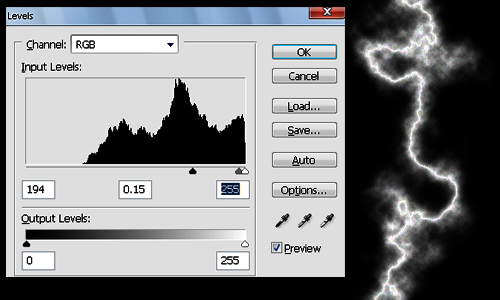
5. Perjelas efek petir dengan mengakses level via klik Menu Image > Adjustments > Level [CTRL + L]. Hasil memperjelas ini akan berbeda pada setiap kali kita membuatnya. Sesuaikan sendiri menurut hasil yang ada pada komputer Anda.


Chidori Light Flames Fffects Photoshop


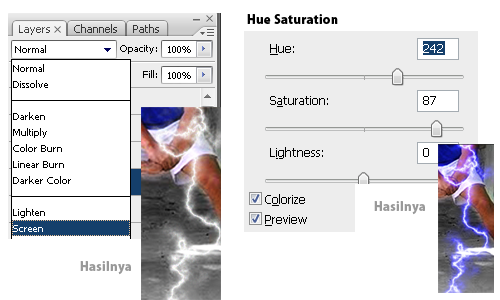
6. Sudah terlihat seperti effect petir tapi masih ada warna hitam di samping nya. Oleh karena itu kita hilangkan dulu warna hitam di sekeliling petir dengan cara mengubah blending mode nya dari "Normal" menjadi "Screen"


7. Sekarang petir sudah jadi namun masih terlihat putih. untuk merubah warna putih menjadi kebiruan, kita atur saturation nya ( Ctrl+U ). Tingkat kebiruan bisa Anda atur sendiri dengan menggeser Hue dan Saturation.

Chidori Light Flames Fffects Photoshop

8. Kecilkan petirnya dengan cara klik Menu Edit > Free Trasform (CTRL + T). Drag bagian pojok atas kanan ke dalam sambil menekan tombol Shift agar proporsi tidak berubah dan Duplikat layernya dengan klik Menu Layer > Duplicate Layer. Anda juga bisa memutar dan mengkelokkan petir via klik kanan > warp saat tranform aktif.

Chidori Light Flames Fffects Photoshop

9. Lakukan poin 8 hingga sesuai dengan yang Anda inginkan. Hapus bagian2 tertentu menggunakan Eraser Tool ( E ). Untuk memperbesar dan memperkecil brush eraser gunakan tombol keyboard [ dan ].

10. Buat dokumen baru 3 kali dokumen kerja Anda dengan cara klik Menu File > New. Ganti Height dan Weight sesuai dengan 3 kali perbesaran dokumen sebelumnya.

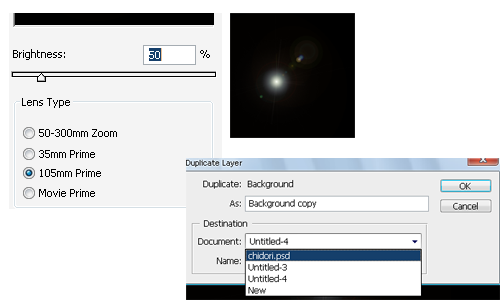
11. Tekan Alt + Del agar Background menjadi warna hitam. Tambahkan cahaya pada tangan. klik menu "Filter" > "Render" > "Lens Flare". Duplikat layer ini ke dokumen Sebelumnya dengan cara klik menu Layer > Duplicate Layer, Arahkan Destination Documents pada dokumen sebelumnya. Tutup lembar kerja ini dengan menekan tombole keyboard CTRL + W, jika ditanya saving tekan NO.

Chidori Light Flames Fffects Photoshop

12. Ubah blending mode nya dari "Normal" menjadi "Screen". Kemudian atur Letak layer yang baru saja terduplikasi, klik layer tersebut dan klik menu Edit > Free Transform. Drag bagian pojok atas kanan ke dalam sambil menekan tombol Shift agar proporsi tidak berubah, enter. Menggunakan pick tool ( V ) klik dan drag sesuikan letak lingkar pijaran cahaya.

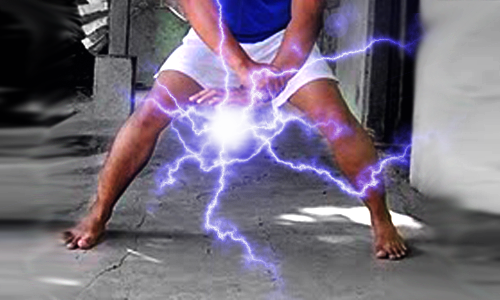
13. Hasilnya seperti berikut.

Chidori Light Flames Fffects Photoshop

Chidori Light Flames Fffects Photoshop


Ilmu Grafis Tutorial Desain Adobe Photoshop CS CS2 Cs3 Cs4 Membuat Efect Petir Chidori ala Sasuke pada Anime Naruto Shippuuden. .

Legal Noticed : By downloading any objects such as graphics, psd, eps, cdr, ai etc from AHLIDESAIN.BLOGSPOT.COM you agree to the following

Terms of Use:

Our OBJECTS may be used for your own DESIGNS, or your client designs but you may not sell/offer for free our VECTORS in any sort of collection, such as distributing to a third party via CD, diskette, or letting others to download them from your websites etc. Link back to www.ahlidesain.blosgspot.com is always appreciated.

Continue Reading

Saturday, April 10, 2010

Membedakan Foto Asli dan Rekayasa

0 comments

Membedakan Foto Asli dan Rekayasa

Ilmu Grafis Tutorial Desain Diskomvis Membedakan Foto Asli dan Rekayasa. Ada satu orang di Idonesia yang seringkali dimintai pertolongan untuk membedakan foto asli dan rekayasa, Roy Suryo. Sebenarnya cara yang dilakukannya cukup mudah dan Anda pun bisa. Sering kali pula saya mencoba sendiri rekayasa foto untuk keperluan manipulasi prewedding ataupun keinginan pembuatan portofolio. Sudah pasti cara yang saya lakukan ini juga seringkali dipakai oleh orang-orang yang menginginkan membuat sensasi di internet.

Hanya dengan memunculkan foto-foto porno hasil editan software grafis, yang membedakan hanya objek dan tujuannya atuaupun teknik manipulasinya. Bagaimana cara membedakan itu foto asli atau rekayasa? Ini hampir sama dengan cara seorang detektif yang menggunakan reka ulang, karena setiap kejadian pasti akan menimbulkan jejak. Nah, jejak inilah yang akan kita cari.

1. Meta data
Untuk membaca meta data sebuah file gambar, Anda bisa menggunakan windows explorer. Klik kanan pada gambar digital Anda > Properties > Summary > Advanced. Dalam foto yang asli bidikan kamera, ada informasi yang dapat dibaca di bagian equpment make (pada contoh gambar satu adalah sony), dan informasi jenis kamera. Jika foto ini hasil rekayasa, biasanya tidak ada informasi detail seperti contoh ataupun juga jenis kamera yang tidak support summary data.

Foto asli biasanya menyertakan data IPTC, History, dan Origin, bila ada copyright juga akan dimasukkan dalam meta data ini. Meskipun dengan meta data kita bisa mengetahui foto yang asli atau bukan, sebuah foto hasil rekayasa juga bisa dimasukkan meta data yang mirip foto yang asli. Meta data juga bisa anda temukan dengan menggunakan software, bisa menggunakan adobe photoshop dengan cara klik menu File > File Info atau dengan software tertentu.

Membedakan Foto Asli dan Rekayasa
Gambar 1. metadata summary properties WinExplorer


Membedakan Foto Asli dan Rekayasa
Gambar2. metadata menggunakan adobe photoshop

Membedakan Foto Asli dan Rekayasa
Gambar 3. metadata menggunakan ACDSEE


2. Sumber cahaya yang berbeda
Pada foto asli, sumber cahaya datang dari satu arah dan berlaku pada objek-objek lain dalam foto tersebut. Misalnya sama-sama cahaya matahari atau lampu. Intensitas cahaya yang berbeda antar bagian juga menunjukkan foto tersebut hasil rekayasa.

Misalnya dalam potongan foto gambar empat , terlihat cahaya datang tepat dari depan mengenai wajah, cahaya datang dari atas mengenai bantal. Kemudian ada bayang-bayang di bantal yang menandakan cahaya berasal dari samping kiri. Arah sumber cahaya yang berbeda-beda ini menyimpulkan bahwa foto ini adalah rekayasa.

Membedakan Foto Asli dan Rekayasa

Gambar 4. perbedaan arah cahaya


3. Pola ketajaman pixel gambar yang tidak sama
Sebuah foto asli dalam format JPG, seharusnya memiliki pola yang sama baik itu di bagian wajah, tubuh, atau background. Pola ini dapat dilihat jika foto tersebut di zoom hingga kelihatan piksel-pikselnya. Dalam contoh ini, pola wajah terlihat sangat halus, dan pola background terlihat sangat kasar.

Membedakan Foto Asli dan Rekayasa
Gambar 5. Pola ketajaman pixel gambar yang tidak sama

4. Efek blur
Dengan menggunakan Adobe Photoshop atau software pengolah gambar yang lain, zoom sebuah foto hingga setiap satu piksel kelihatan jelas (misalnya zoom 1000%). Piksel-piksel yang baur, menunjukkan foto itu telah direkayasa dengan efek blur. Contoh berikut ini menunjukkan bahwa daerah 1 adalah asli, sedangkan daerah 2 adalah rekayasa.

Membedakan Foto Asli dan Rekayasa
Gambar 6. Perbedaan blur pada linkaran 1 dan 2

5. Perbatasan yang tidak sempurna
Foto hasil rekayasa yang merupakan gabungan dua buah foto atau lebih, misalnya wajahnya milik artis tertentu tetapi tubuhnya milik orang lain, memiliki perbatasan (sambungan) yang kurang sempurna (misalnya di bagian leher atau dagu, badan dengan background).

Membedakan Foto Asli dan Rekayasa
Gambar 7. Pengubahan gambar terutama tepian adalah trik yang paling sering dilakukan

6. Perbedaan warna kulit
Foto Jihan Fahira ini menunjukkan foto rekayasa, Karena perbedaan warna kulit antara wajah dengan leher atau tubuh. Juga berbeda dari arah datang cahaya dan intensitas cahaya.

Membedakan Foto Asli dan Rekayasa
Gambar 8. Perbedaan warna pipi kiri dan kanan cukup terlihat


7. Proporsi tubuh
Foto asli, selalu memberikan proporsi tubuh yang ideal, misalnya perbandingan kepala dengan leher, perbandingan kepala dengan badan. Jika orang yang merekayasa foto kurang terampil, perbandingan yang ada tidak natural.

Membedakan Foto Asli dan Rekayasa
Gambar 9. Proporsi tubuh anak letak kanan tidak sesuai dengan dua anak letak kiri


8. Logika
Meskipun kita telah menggunakan teknik-teknik pendeteksian di atas atau yang lebih canggih (analisis histogram, error level, dan gray level yang biasa dilakukan orang profesional) untuk menyelidiki suatu foto itu asli atau rekayasa,  jika orang yang merekayasa foto tersebut sangat mahir, hasil fotonya kelihatan benar-benar asli dan natural. Dalam kasus ini kita menggunakan logika sebagai manusia, misalnya:

  1. Tidak mungkin seorang artis atau orang berpengaruh telanjang di depan kamera tanpa ada keterangan resmi beserta pengakuan, jika Anda melihat foto tersebut, pasti itu foto rekayasa.
  2. Sandra dewi memiliki bentuk tubuh yang ideal;  jika Anda melihatnya ada perbedaan bentuk tubuh, muka dan sebagainya dalam beberapa foto; berati salah satu dari foto itu adalah rekayasa.

Kesimpulan
Justifikasi adalah hal yang kurang bijaksana untuk menyikapi foto-foto rekayasa yang sebagian banyak terjadi di Indonesia apalagi di luar, kita akan terpedaya jika tidak hati-hati terhadap foto-foto tersebut jika kita menyangkanya adalah foto asli padahal adalah rekayasa orang-orang yang mengingikan popularitas bisa satu pihak atau beberapa pihak. Semoga manfaat.

Continue Reading

Friday, April 9, 2010

Cara Menyimpan Seleksi pada Photoshop

0 comments

Cara Menyimpan Seleksi pada Photoshop

Ilmu Grafis Tutorial Desain Photoshop 7 CS CS2 CS3 Cs4 Cara Menyimpan Seleksi pada Photoshop. Artikel Ilmu Grafis Tutorial Photoshop yang membahas cara menyimpan seleksi pada photoshop via load selection, channel selections yang biasa dilakukan pada seleksi rambut. Sebagaimana yang sudah kita ketahui bahwa seleksi pada Photoshop akan hilang jika kita pilih menu Select > Deselect. Demikian juga saat kita membuat seleksi lain.

Seleksi yang baru saja kita hilangkan, bisa ditampilkan dengan memilih menu Select > Reselect ( cara ini bisa dilakukan jika proses seleksi baru saja dilakukan tanpa ada pengubahan / penambahan apapun pada photoshop; cara ini digunakan untuk mengambil seleksi terakhir yang memang secara otomatis tersimpan oleh photoshop namun bersifat temporer atau sementara). Bagaimana jika kita sudah membuat banyak seleksi kemudian ingin memunculkan seleksi yang terdahulu? Tidak akan bisa kita munculkan lagi dengan Reselect. Jika waktu kita membuat seleksi tersebut via objek, maka memunculkan seleksi mudah dilakukan. Cukup dengan Ctrl + klik pada nama layernya ( seleksi via objek pada layer), seleksi akan muncul kembali.

Tetapi jika seleksi via objek tersebut belum/tidak kita copy objeknya, maka agar kita bisa memunculkan seleksi tersebut, simpanlah seleksinya terlebih dulu. Terkadang dalam pengerjaan photoshop menuntut kita bekerja dengan layer dan seleksi yang tak terhitung, sejumlah itu pula kita membutuhkan seleksi yang pernah dilakukan. Jadi menyimpan seleksi ini cukup penting. Caranya seperti berikut ini.

Ilmu Grafis Langkah Menyimpan Seleksi pada Photoshop

Contohnya seperti ini, saya membuat sebuah seleksi pada gambar di bawah ini (ini gambar sample pada program Photoshop CS3). Seleksi saya buat dengan Magic Wand pada bagian langitnya.

Untuk menyimpan seleksisyaratnya adalah Anda harus punya seleksi itu senditi (ditandai dengan garis putus-putus beranimasi), pilihlah menu Select > Save selection. Isikan nama seleksi pada bagian Name, ini terserah kita namanya.

Cara Menyimpan Seleksi pada Photoshop

Kemudian hilangkan seleksi tersebut, caranya dengan memilih menu Select > Deselect ( CTRL + D).

Kita buat lagi seleksi lain untuk membuktikan bahwa kita tidak mengambil seleksi pendahulunya. Kali ini saya buat seleksi lingkaran dengan Eliptical Marque. Seleksi lingkaran ini saya buat warnanya menjadi kebiruan dengan menu Image > Adjustment > Hue/Saturation.

Kemudian hilangkan lagi seleksinya (Select > Deselect).

Sekarang bagaimana untuk memunculkan seleksi pada langit tadi? Kalau kita lakukan Select > Reselect, yang muncul justru seleksi yang lingkaran.

Ada dua cara untuk memuncukan seleksi yang sudah kita simpan tadi. Yaitu:
memilih menu Select > Load Selection.

Cara Menyimpan Seleksi pada Photoshop

atau dengan meng-klik nama seleksinya di palet channel (Window > Channel).

Cara Menyimpan Seleksi pada Photoshop

Kemudian klik ikon load channel as selection. Seleksi akan muncul pada layer yang gambarnya hitam putih. Sekarang klik lagi channel RGB.

Seleksi yang sudah kita simpan tadi sekarang bisa kita munculkan lagi.

Cara Menyimpan Seleksi pada Photoshop

Cara Menyimpan Seleksi pada Photoshop

PASSWORD : simpan seleksi ahlidesain.com

Free Golden  Gold Styles Photoshop atau Style Emas Photoshop Gratis CS, CS2, CS3, CS4. Star brush bintang untuk Photoshop ini adalah salah satu brush andalan dan utama untuk photografer, desainer grafis, pengguna photoshop yang wajib dimiliki.

Legal Noticed : By downloading any objects such as graphics, psd, eps, cdr, ai etc from AHLIDESAIN.BLOGSPOT.COM you agree to the following

Terms of Use:

Our OBJECTS may be used for your own DESIGNS, or your client designs but you may not sell/offer for free our VECTORS in any sort of collection, such as distributing to a third party via CD, diskette, or letting others to download them from your websites etc. Link back to www.ahlidesain.blosgspot.com is always appreciated.

Catatan:
File yang mempunyai channel seleksi ini hanya bisa disimpan pada format file tertentu. Misalnya pada format file .PSD, .TIFF, dan lain-lainnya. Jangan disimpan pada format JPEG/JPG atau GIF, karena format file ini tidak mendukung adanya channel tambahan ini.

Selamat Mencoba.

Continue Reading

Thursday, April 8, 2010

Seleksi Menggunakan Magic Wand pada Photoshop

0 comments

Hair Selections Adobe Photoshop

Ilmu Grafis Tutorial Photoshop CS CS2 CS3 CS4  ini adalah Cara Seleksi Menggunakan Magic Wand. Magic Wand adalah sebuah tool pembuat seleksi dalam Photoshop secara instan. Tool ini bisa digunakan untuk menyeleksi bidang gambar yang mempunyai kemiripan warna, dapat disetting sedemikian rupa sehingga proses seleksi menjadi lebih cepat. Cara penggunaannya mudah sekali, tinggal di klikkan pada bidang gambar yang akan diseleksi, yang mungkin agak rumit adalah cara untuk mengatur kepekaan atau pengelompokan warna menggunakan tool ini.

Ilmu Grafis Tutorial Photoshop Cara menggunakan Magic Wand

Langkah 1
Bukalah gambar yang akan diseleksi. Sesuai dengan fungsi Magic Wand, pilihlah gambar yang mempunyai warna-warna dominan yang luas. Misalnya seperti gambar dibawah ini. Gambar ini adalah sebuah gambar dari image sample milik Adobe Photoshop (secara default terletak di
C:\Program Files\Adobe\Adobe Photoshop CS2\Samples\Ducky.tif).
Gambar ini mempunyai background / latar belakang berwarna putih pekat.

Hair Selections Adobe Photoshop

Langkah 2
Pilihlah Magic Wand Tool di toolbox Photoshop. Sebelum tool ini digunakan, aturlah terlebih dulu tool ini.

Hair Selections Adobe Photoshop

Pengaturan yang bisa dilakukan adalah:

Tolerance
Digunakan untuk menentukan tingkat kepekaan tool ini. Nilai standarnya adalah 32, namun bisa diisi sendiri dengan nilai dari 0 hingga 255. Semakin kecil nilainya, maka tool ini akan semakin peka. Dalam arti bahwa dengan nilai toleransi kecil, maka saat Anda memilih sebuah warna, hanya daerah warna lain yang benar-benar mirip saja yang akan terpilih. Begitu juga sebaliknya.

Anti Alias
Digunakan untuk membuat tepi seleksi yang halus.

Contiguous
Digunakan untuk memilih hanya daerah warna yang bedekatan saja. Atau sebaliknya, dengan Contiguous tidak aktif maka seluruh bidang gambar yang mempunyai warna sama akan terpilih. Pada ilustrasi gambar tutorial dibawah ini, seleksi dilakukan pada background yang putih dalam kondisi Contiguous tidak aktif, maka seluruh bidang gambar yang berwarna putih, termasuk bagian mata, ikut terpilih.

Sample All Layers
Digunakan jika gambar yang sedang Anda olah dengan Photoshop terdiri dari banyak layer, maka tool ini juga akan mampu menyeleksi warna pada layer-layer yang lain.

Refine Edges
Digunakan untuk memperbaiki seleksi yang digunakan, dengan opsi ini seleksi menjadi lebih mudah. Refine edges akan ada pada setiap kali kita menggunakan seleksi apapun tool seleksi yang kita pakai. Akan dijelaskan lebih mendetail pada posting artikel seleksi menggunakan Quick Selection Tool (W)

Langkah 4
Dengan menggunakan pointer magic wand, kliklah area pada gambar yang akan diseleksi. Untuk mempermudah pembuatan seleksi, maka yang diseleksi kali ini justru pada bagian bakground-nya yang biru gradasi. Saya menggunakan tollerance 20 dan opsi add to selection aktif (poin 3 pada langkah 2), saya melakukan klik magic wand sebanyak 4 kali.

Setelah seluruh background-nya terseleksi, baliklah area seleksinya dengan memilih Menu Select > Inverse. Ini dilakukan karena yang sebenarnya ingin kita seleksi adalah bagian gambar lekukan airnya.

Hair Selections Adobe Photoshop

Berikut ini gambar air yang sudah diseleksi dan dimodifikasi gambarnya.

Hair Selections Adobe Photoshop

Hair Selections Adobe Photoshop

PASSWORD : magic wand ahlidesain.com

Free Golden  Gold Styles Photoshop atau Style Emas Photoshop Gratis CS, CS2, CS3, CS4. Star brush bintang untuk Photoshop ini adalah salah satu brush andalan dan utama untuk photografer, desainer grafis, pengguna photoshop yang wajib dimiliki.

Legal Noticed : By downloading any objects such as graphics, psd, eps, cdr, ai etc from AHLIDESAIN.BLOGSPOT.COM you agree to the following

Terms of Use:

Our OBJECTS may be used for your own DESIGNS, or your client designs but you may not sell/offer for free our VECTORS in any sort of collection, such as distributing to a third party via CD, diskette, or letting others to download them from your websites etc. Link back to www.ahlidesain.blosgspot.com is always appreciated.

Selamat mencoba.

Continue Reading

Wednesday, January 20, 2010

Menambahkan Brush Baru pada Photoshop

2 comments

Menambahkan Brush Baru pada Photoshop

Ilmu Grafis Tutorial Photoshop CS cS2 CS3 CS4 Desain Menambahkan Brush Baru pada Photoshop. Ada beberapa cara menambahkan dalam menambahkan brush baru di photoshop. Dalam tutorial desain ini, saya akan mengupasnya satu persatu. Saya juga akan menambakan beberapa tips agar terorganisasi dengan baik, tips ini berfungsi agar brush tidak telihat banyak dan membingungkan. Dengan beberapa opsi menambahkan brush pada photoshop ini sesuaikan dengan kecocokan Anda karena hanya dengan satu cara saja sebenarnya sudah bisa.

Kebutuhan dalam tutorial desain ini: 1. Photoshop versi apa saja 2. Brush baru 3. Buat dokumen baru pada photoshop dengan cara klik File >new > OK atau CTRL + N

Cara pertama untuk menambahkan brush di photoshop versi apa saja

1. Pilih tool brush pada tool box atau dengan shortcuh brush dengan menekan tombol keyboard B
2. Klik kanan pada dokumen baru yang sudah dibuat
3. Klik tanda panah disebelah kanan
4. Klik menu load brushes
5. Cari dimana tempat brush baru Anda simpan di hardisk atau device lainnya
6. Untuk melihat apakah brush sudah di load atau Anda langsung mau menggunakannya bisa langsung Anda klik pada brush baru yang Anda load tadi > klik OK atau append.
7. Pilih brush yang sudah aktif

Cara kedua untuk menambahkan brush di photoshop versi apa saja

1. KLik menu Edit > preset manager
2. Pada preset type pilih bruses
3. KLik load
4. Cari dimana tempat brush baru Anda simpan di hardisk atau device lainnya
5. Untuk mengakhiri klik tombol Done
6. Untuk mengaktifkan brush yang sudah di load Anda bisa melakukannya dengan cara pertama yaitu klik kanan pada dokumen > klik tanda panah > klik brush yang sudah di load > klik OK atau append.
7. Pilih brush yang sudah aktif

Cara ketiga untuk menambahkan brush di photoshop versi apa saja

1. Pilih tool brush pada tool box atau dengan shortcut brush dengan menekan tombol keyboard B
2. Aktifkan panel brush dengan cara klik menu Window > brushes ( shortcut F5 )
3. KLik dropdown menu pada sebelah kanan
4. KLik load
5. Cari dimana tempat brush baru Anda simpan di hardisk atau device lainnya
6. Untuk mengakhiri klik tombol Done
7. Untuk mengaktifkan brush yang sudah di load Anda bisa melakukannya dengan cara pertama yaitu klik kanan pada dokumen > klik tanda panah > klik brush yang sudah di load > klik OK atau append.
8. Pilih brush yang sudah aktif

Cara keempat untuk menambahkan brush di photoshop versi apa saja

1. Pilih tool brush pada tool box atau dengan shortcuh brush dengan menekan tombol keyboard B
2. Klik dropdown menu pada option bar
3. Klik tanda panah disebelah kanan
4. Klik menu load brushes
5. Cari dimana tempat brush baru Anda simpan di hardisk atau device lainnya
6. Untuk melihat apakah brush sudah di load atau Anda langsung mau menggunakannya bisa langsung Anda klik pada brush baru yang Anda load tadi > klik OK atau append.
7. Pilih brush yang sudah aktif

Cara yang paling mudah tentu saja adalah nomer pertama, karena cara pertama adalah cara tercepat. Untuk cara 2 sampai cara empat pada tutorial photoshop ini hanya sekedar tahu yang bisa digunakan kapan saja.

Tips untuk mengorganisasi brush
Mengroganisasi adalah cara yang paling tepat agar file atau brush Anda tidak tercecer, mudah diidentifikasi, dan mudah dipakai. Mengorganisasi brush bisa Anda lakukan dengan cara berikut :

a. Kategorikan brush Anda dan masukkan dalam folder terpisah perkategori pada explorer.
b. Namai brush Anda sesuai dengan nama brush aktif pada photoshop.
c. Buatlah contoh hasil brush dengan format gambar seperti *.jpg atau *.png dan sesuaikan namanya dengan nama brush
d. Masukkan gambar contoh brush dan brush pada folder, perfolder berisi satu brush dan satu gambar contoh saja
e. Hapus semua tampilan brush aktif pada photohop. Sisakan brush paling sering digunakan. Klik menu Edit > preset manager > masukkan semua brush ( klik append ) pilih brush > klik tombol delete.
f. Untuk menghapus tampilan brush yang sudah di load ( menghapus brush library ) Anda bisa masuk ke explorer > “C:\Program Files\Adobe\Adobe Photoshop CS3\Presets\Brushes” untuk CS 3 seperti yang saya pakai. Untuk versi lainnya Anda search preset pada “C:\Program Files\Adobe\” tanpa tanda petik. Delete semua file brush, sisakan yang sering Anda pakai ( Anda juga bisa menghapus semuanya karena brush asli tidak diletakkan di folder ini )

Selamat mencoba.

Sepintas web ini membahas :

Photoshop :
Free Tutorial Photoshop dan Tips Photoshop, Photoshop Tutorial Gratis, Free Photoshop Tips, Tip Photoshop, Tutorial Photoshop Indonesia Gratis, Tutorial Photoshop Bahasa Indonesia, Trik Photoshop, Text Effect Photoshop, Photo Effect Photoshop, Photo Manipulation Photoshop, Link Free Download Photoshop, brush photoshop free, free brush, free brush photoshop, free brush high resolution, Link Free Update Antivirus, link brush tool photoshop, Blog Tutorial Photoshop, Tutorial Photoshop, Kisi – Kisi Photoshop, CD Tutoial Photoshop, Belajar Photoshop, Belajar Cepat Photoshop, efek photoshop, Effect Photoshop, Blogger Photoshop Indonesia, Blog Photoshop, Photoshop Blogspot, tukar link, link exchange, blog campuran, info blog, traffic.as, tutorial photoshop populer.pdf , belajar photoshop.pdf , materi photoshop.pdf , seminar photoshop,pdf , workshop photoshop.pdf , ilmu photoshop.pdf

Corel Draw :
Free Tutorial CorelDraw, Tips CorelDraw, Tutorial CorelDraw gratis, free coreldraw tips, tip coreldraw, tutorial coreldraw indonesia gratis, tutorial coreldraw bahasa indonesia, trik coreldraw, Text Effect CorelDraw, Scetch with coreldraw, cdr, CorelDraw X4, CorelDraw X3, CorelDraw X2, CorelDraw 12, CorelDraw 11, Menggambar dengan CorelDraw, Belajar CorelDraw, Belajar cepat CorelDraw, CD Tutorial CorelDraw, Template CorelDraw, Contoh CorelDraw, Membuat poster dengan CorelDraw, Kisi-kisi CorelDraw, Blogger CorelDraw Indonesia, Efek CorelDraw, Blog CorelDraw, Web CorelDraw, Situs CorelDraw, tukar link, link exchange, blog campuran, info blog, traffic.as, Uang Gratis, Free Download, Download Gratis, Unduh Gratis, Menggambar CorelDraw, Membuat Poster dengan CorelDraw, Membuat Cover Buku dengan CorelDraw, Ebook CorelDraw, Download ebook CorelDraw, Free Download ebook CorelDraw.

Desain Grafis :
Free Images, Free High Resolution Images, Bukan Gambar Bugil, Gambar Gratis, Gambar Non Porno, Video Non Porno, Belajar Desain Grafis, Graphic Design, Graphic Design Basic, Graphic Design Referense, Tutorial Nirmana, Belajar Tipografi, Free Font Download, Download Free Font, Dasar Desain Grafis, Cepat Bisa Desain Grafis, Belajar Mudah Desain Grafis, Desain Grafis Indonesia, Definisi Desain Grafis, Seni Grafis, Belajar Seni Rupa, Tutorial Seni Rupa, Dasar Desain Grafis, Tutorial Dasar Desain Grafis, Buku Desain Grafis, Ebook Desain Grafis, Download Buku Desain Grafis, Download Ebook Desain Grafis, Gratis Ebook Desain Grafis, Tutorial Desain Grafis Pdf, Graphic Design Book, Inspiration Graphic Design, Freebies Graphic Design, Ilmu Desain, Ilmu Desain Grafis, Ilmu Desain Grafis Indonesia, Belajar Ilmu Desain Grafis, Buku Ilmu Desain Grafis Gratis, Ilmu Grafis, Ebook Desain, Blog Desain Grafis, Design Graphic Blog, Desain Grafis Blogspot, Ahli Desain Grafis Indonesia, Tempat Belajar Desain, Guru Desain, Kursus Desain.

Saya buat keywords ini biar mempermudah menemukan website ini di search engine

Continue Reading


Copyright 2010 All Rights Reserved | Super Template by Ilmu Komputer | Modified by Ilmu Grafis | Original Wordpress theme by Ahli Desain